Showing posts with label informasi. Show all posts
Sep 10, 2011
Membuat Folder Prifasi dengan script
Wah, Judul yang terasa berat euy, Cara Mengunci Folder Tanpa Software. yah, memang itulah kenyataan yang tidak bisa dipungkiri dari judul artikel kali ini. walaupun terasa berat karena agak berbobot, akhirnya saya beranikan diri untuk menulis artikel ini. Seperti yang kita tahu, cara mudah nya si untuk memberikan sebuah pasword pada interpretation yang penting kita melakukan compresed record melalui record zip ataupun rar. itu memang cara mudahnya. tapi dalam educational kali ini, kita akan bermain dalam cara mengunci printed matter tanpa software dengan dimaksudkan dalam printed matter itu ada interpretation penting yang oleh orang tidak boleh melihatnya.Oke, mungkin tidak banyak cingcong lagi, takutnya anda ini merasa bosan dengan tulisan saya ini, karena tulisan saya ini agak ngawur dan gak jelas.
Oke, langsung saja cara Mengunci printed matter tanpa Software yaitu :
1. Buatlah sebuah notepad kosong atau brand brand new content document.txt di office mana saja di mechanism atau laptop anda. Anda boleh memberi nama apa saja untuk brand brand new content request tersebut.
2. Setelah itu anda tinggal meng-copy book yang telah saya sediakan di bawah ini :
=====================================Start=====================================
cls
@ECHO OFF
title Folder Locker
if EXIST “Control Panel.{21EC2020-3AEA-1069-A2DD-08002B30309D}” goto UNLOCK
if NOT EXIST Locker goto MDLOCKER
:CONFIRM
echo Are we certain we wish to Lock a folder(Y/N)
set/p “cho=>”
if %cho%==Y goto LOCK
if %cho%==y goto LOCK
if %cho%==n goto END
if %cho%==N goto END
echo Invalid choice.
goto CONFIRM
:LOCK
ren Locker “Control Panel.{21EC2020-3AEA-1069-A2DD-08002B30309D}”
attrib +h +s “Control Panel.{21EC2020-3AEA-1069-A2DD-08002B30309D}”
echo Folder locked
goto End
:UNLOCK
echo Enter cue to Unlock folder
set/p “pass=>”
if NOT %pass%==type your cue here goto FAIL
attrib -h -s “Control Panel.{21EC2020-3AEA-1069-A2DD-08002B30309D}”
ren “Control Panel.{21EC2020-3AEA-1069-A2DD-08002B30309D}” Locker
echo Folder Unlocked successfully
goto End
:FAIL
echo Invalid password
goto end
:MDLOCKER
md Locker
echo Locker combined successfully
goto End
:End
========================================End========================================
..
3. Setelah anda selesai meng-copy, buka kembali notepad yang telah anda buat tadi dan Paste script ini di dalamnya.
4. buka notepad tadi dan ganti kata type your cue here dengan cue untuk membuka printed matter pada nantinya dan setelah selesai simpan script-nya dan ubah ekstensi record yang telah terdapat book tersebut dari ekstensi record ***.txt menjadi ***.bat
5. Double klik pada record tersebut dan beberapa detik kemudian akan muncul sebuah printed matter yang bernama Locker .
6. Simpanlah file-file anda yang ingin anda kunci di dalam printed matter yang bernama locker tersebut. Di dalam printed matter tersebut bisa kita letakkan record apa saja yang kita inginkan dengan ekstensi record yang berbeda. Baik itu record gambar, music, video, document, dan file-file lainnya.
7. Setelah semua record yang diinginkan tersimpan. Double klik pada book di notepad yang telah anda buat menjadi ***.bat . Lalu akan muncul tulisan are we certain wish to close a folder?(Y/N). Ketik “y” dan tekan come in untuk yes dan ketik “n” lalu tekan come in untuk no. Sekedar informasi tulisan are we certain wish to close a folder? yang ada pada book awal (default) bisa kita ubah sesuai keinginan kita. Seperti : apakah saudara yakin ingin mengunci printed matter ini? dan sebagainya.
8. Jika yang anda simpan adalah record penting, usahakan record yang anda simpan ini jangan sampai didelete oleh orang lain. Anda bisa mengantisipasinya dengan mengaktifkan fasilitas hidden record dan tidak menampakkan file-file yang ter-hidden sehingga orang lain tidak bisa menghapus record anda.
9.oiya..nih ada info tambahan..kamu bisa taruh di flashdisk kamu..masukkan yang penting2..lalu kamu hide cara'a klik kanan pada file/properties/klik atau centangi pilihan Hidden..klik ok.maka filenya akan hilang...dan cara membukanya..........maaf anda cari di search engine aja ya atau Google..kaeran susah untuk di jelaskan,dan saya tidak mengerti bahasa untuk menjelaskannya...
Selamat Mencoba,semoga berhasil,
Baca-baca yang lainnya di Blog aku ya guys..See You
Sep 5, 2011
Mengganti Ip Address Windows Xp
Mengganti alamat IP Address bukanlah sesuatu yang mudah, walau anda ahli informatika. Sekadar sharing informasi…khusus untuk mereka yang belum bisa mengubah alamat IP di komputer sendiri.
Kita bisa mengganti alamat IP baik dengan menggunakan command line maupun dengan menu GUI yang sudah disediakan dalam sistem operasi. Di Windows XP misalnya, mudah sekali mengganti alamat IP komputer kita. Cukup dengan menggunakan menu grafis yang ada. Mari belajar bersama-sama bagaimana cara mengganti IP Address
Lihat gambar screenshot contoh tahapan mengisi alamat IP berikut :
Langkah-langkahnya adalah :
Klik Start, pilih Control Panel
Pilih Network Connections. Pilih di sini maksudnya dengan double click.
Pilih network interface yang kita gunakan, misalnya pilih Local Area Connection jika kita terhubung ke network dengen menggunakan Ethernet.
Klik menu Properties pada tampilan window yang muncul.
Pilih menu Internet Protocol (TCP/IP). Di sini akan ada tampilan menu untuk menentukan sendiri alamat IP.
Pilih Use the following IP address dan isikan alamat IP yang diinginkan (alamat IP, netmask, default gateway jika diperlukan, dan alamat DNS jika perlu terhubung ke Internet).
Kalau sudah tutup semua window yang tadi sudah Anda buka dengan memilih OK/Close.
Di UNIX kita bisa mengatur alamat IP dengan command line (walaupun di beberapa varian UNIX sudah disediakan menu grafis untuk menentukan alamat IP). Berikut langkah untuk mengatur alamat IP di Solaris 10 :
1. Jalankan perintah ifconfig seperti berikut ini :
# ifconfig fjgi0 172.16.209.122 netmask 255.255.255.128 broadcast + up
2. Edit file # vi /etc/hosts, format isi file /etc/hosts adalah “ip hostname“. Seperti berikut ini (asumsi alamat IPnya 172.16.209.122 dan hostname-nya adalah “smc“):
# vi /etc/hosts
172.16.209.122 smc
3. Edit file # vi /etc/inet/hosts, format isi file /etc/inet/hosts adalah "ip" dan "netmask". Seperti berikut ini (asumsi alamat IPnya 172.16.209.122 dan hostname-nya adalah “smc“) :
# vi /etc/inet/hosts
172.16.209.122 smc
4. Kalau nama hostname berubah, jangan lupa mengganti file /etc/hostname.fjgi0 (asumsi koneksi menggunakan interface fjgi0; nama interface tergantung sistem operasi. Ethernet misalnya kadang diberi nama hme0 atau eth0) :
# vi /etc/hostname.fjgi0
smc
Format isi file /etc/hostname.interface adalah "hostname".
5. Jika netmask yang digunakan berubah, jangan lupa mengubah juga isi file /etc/inet netmask.
# vi /etc/inet/netmasks
172.16.209.122 255.255.255.128
Format isi file /etc/inet/netmasks adalah "ip" dan "netmask".
6. Ubah file /etc/inet/ipnodes seperti berikut ini :
# vi /etc/inet/ipnodes
172.16.209.122 smc
Format isi file /etc/inet/ipnodes adalah adalah "ip" dan "hostname".
Untuk sementara yang windows saja ya.
Kita bisa mengganti alamat IP baik dengan menggunakan command line maupun dengan menu GUI yang sudah disediakan dalam sistem operasi. Di Windows XP misalnya, mudah sekali mengganti alamat IP komputer kita. Cukup dengan menggunakan menu grafis yang ada. Mari belajar bersama-sama bagaimana cara mengganti IP Address
Lihat gambar screenshot contoh tahapan mengisi alamat IP berikut :
Langkah-langkahnya adalah :
Klik Start, pilih Control Panel
Pilih Network Connections. Pilih di sini maksudnya dengan double click.
Pilih network interface yang kita gunakan, misalnya pilih Local Area Connection jika kita terhubung ke network dengen menggunakan Ethernet.
Klik menu Properties pada tampilan window yang muncul.
Pilih menu Internet Protocol (TCP/IP). Di sini akan ada tampilan menu untuk menentukan sendiri alamat IP.
Pilih Use the following IP address dan isikan alamat IP yang diinginkan (alamat IP, netmask, default gateway jika diperlukan, dan alamat DNS jika perlu terhubung ke Internet).
Kalau sudah tutup semua window yang tadi sudah Anda buka dengan memilih OK/Close.
Di UNIX kita bisa mengatur alamat IP dengan command line (walaupun di beberapa varian UNIX sudah disediakan menu grafis untuk menentukan alamat IP). Berikut langkah untuk mengatur alamat IP di Solaris 10 :
1. Jalankan perintah ifconfig seperti berikut ini :
# ifconfig fjgi0 172.16.209.122 netmask 255.255.255.128 broadcast + up
2. Edit file # vi /etc/hosts, format isi file /etc/hosts adalah “ip hostname“. Seperti berikut ini (asumsi alamat IPnya 172.16.209.122 dan hostname-nya adalah “smc“):
# vi /etc/hosts
172.16.209.122 smc
3. Edit file # vi /etc/inet/hosts, format isi file /etc/inet/hosts adalah "ip" dan "netmask". Seperti berikut ini (asumsi alamat IPnya 172.16.209.122 dan hostname-nya adalah “smc“) :
# vi /etc/inet/hosts
172.16.209.122 smc
4. Kalau nama hostname berubah, jangan lupa mengganti file /etc/hostname.fjgi0 (asumsi koneksi menggunakan interface fjgi0; nama interface tergantung sistem operasi. Ethernet misalnya kadang diberi nama hme0 atau eth0) :
# vi /etc/hostname.fjgi0
smc
Format isi file /etc/hostname.interface adalah "hostname".
5. Jika netmask yang digunakan berubah, jangan lupa mengubah juga isi file /etc/inet netmask.
# vi /etc/inet/netmasks
172.16.209.122 255.255.255.128
Format isi file /etc/inet/netmasks adalah "ip" dan "netmask".
6. Ubah file /etc/inet/ipnodes seperti berikut ini :
# vi /etc/inet/ipnodes
172.16.209.122 smc
Format isi file /etc/inet/ipnodes adalah adalah "ip" dan "hostname".
Untuk sementara yang windows saja ya.
Aug 26, 2011
Pesan Error layar Blue screen
Terkadang kita ketika sedang menjalankan komputer atau dalam proses awal booting, muncul pesan dengan layar biru yang isinya pesan error dengan bilangan hexadesimal. Pesan tersebut muncul dikarenakan ada kesalahan, kerusakan atau ketidakcocokan Hardware kita terhadap system komputer kita. Berikut ini adalah pesan - pesan yang muncul jika terjadi kesalahan pada Hardware :
1. IRQL_NOT_LESS_OR_EQUAL (0X0000000A)
Ini merupakan kesalahan yang umumnya terjadi pada Blue Screen Eror, pesan ini yang paling sering muncul. Pesan kesalahan ini disebabkan umumnya kerena ada ketidakcocokan driver yang terinstall di komputer.
Daftar Penyebab:
~ Masalah driver yang compatible atau tidak cocok
~Masalah Video Card, hal ini mencakup video card yang di overclock melebihi batas atau anda baru berganti Video card dan Anda belum menguninstall driver Video card lama dari chipset berbeda
~Masalah Audio Card, meliputi kesalahan konfigurasi atau bug dalam driver sound card
2. NTFS_FILE_SYSTEM atau FAT_FILE_SYSTEM (0X00000024) atau (0X00000023)
Nah, pesan ini setidaknya sudah sedikit “nyambung” memberikan gambaran di mana kerusakan berada, yaitu ada di partisi atau filesystemnya tetapi bukan di harddisknya. Kita bisa melakukan pengecekan dengan memeriksa kabel SATA atau PATA atau bisa mengecek partisi dengan tool chkdsk.
3. UNEXPECTED_KERNEL_MODE_TRAP (0X0000007F)
Bila Anda mendapatkan pesan seperti ini, dapat disebabkan karena:
~Overclock Hardware yang berlebihan
~Komponen komputer yang kepanasan
~BIOS yang korupt
~Memory dan CPU yang cacat
4. DATA_BUS_ERROR
Pesan ini disebabkan karena adanya kemungkinan bahwa memory atau slot memory di motherboard rusak.
5. PAGE_FAULT_IN_NONPAGED_AREA
Disebabkan karena adanya kerusakan hardware, termasuk memory utama, memory video card, atau memory di processor (L2 Cache)
6. INACCESSIBLE_BOOT_DEVICE
Disebabkan karena adanya kesalahan dalam konfigurasi jumper harddisk yang salah, virus boot sector, driver IDE controller yang salah, atau kesalahan driver chipset.
7. VIDEO_DRIVER_INIT_FAILURE
Kesalahan terjadi pada instalasi driver video card yang kurang sempurna, restart pada saat instalasi atau juga dapat terjadi karena kesalahan dalam instalasi driver.
8. BAD_POOL_CALLER
Kesalahan ini dapat terjadi karena kesalahan atau driver yang tidak kompatibel. Sering terjadi saat melakukan instalasi XP dari upgrade, atau bukan dari instalasi baru.
9. PEN_LIST_CORRUPT
Pesan ini disebabkan karena adanya kerusakan RAM
10. MACHINE_CHECK_EXCEPTION
Disebabkan oleh cacatnya CPU, atau yang di overclock secara agresif, serta power supply yang kekurangan daya atau rusak.
1. IRQL_NOT_LESS_OR_EQUAL (0X0000000A)
Ini merupakan kesalahan yang umumnya terjadi pada Blue Screen Eror, pesan ini yang paling sering muncul. Pesan kesalahan ini disebabkan umumnya kerena ada ketidakcocokan driver yang terinstall di komputer.
Daftar Penyebab:
~ Masalah driver yang compatible atau tidak cocok
~Masalah Video Card, hal ini mencakup video card yang di overclock melebihi batas atau anda baru berganti Video card dan Anda belum menguninstall driver Video card lama dari chipset berbeda
~Masalah Audio Card, meliputi kesalahan konfigurasi atau bug dalam driver sound card
2. NTFS_FILE_SYSTEM atau FAT_FILE_SYSTEM (0X00000024) atau (0X00000023)
Nah, pesan ini setidaknya sudah sedikit “nyambung” memberikan gambaran di mana kerusakan berada, yaitu ada di partisi atau filesystemnya tetapi bukan di harddisknya. Kita bisa melakukan pengecekan dengan memeriksa kabel SATA atau PATA atau bisa mengecek partisi dengan tool chkdsk.
3. UNEXPECTED_KERNEL_MODE_TRAP (0X0000007F)
Bila Anda mendapatkan pesan seperti ini, dapat disebabkan karena:
~Overclock Hardware yang berlebihan
~Komponen komputer yang kepanasan
~BIOS yang korupt
~Memory dan CPU yang cacat
4. DATA_BUS_ERROR
Pesan ini disebabkan karena adanya kemungkinan bahwa memory atau slot memory di motherboard rusak.
5. PAGE_FAULT_IN_NONPAGED_AREA
Disebabkan karena adanya kerusakan hardware, termasuk memory utama, memory video card, atau memory di processor (L2 Cache)
6. INACCESSIBLE_BOOT_DEVICE
Disebabkan karena adanya kesalahan dalam konfigurasi jumper harddisk yang salah, virus boot sector, driver IDE controller yang salah, atau kesalahan driver chipset.
7. VIDEO_DRIVER_INIT_FAILURE
Kesalahan terjadi pada instalasi driver video card yang kurang sempurna, restart pada saat instalasi atau juga dapat terjadi karena kesalahan dalam instalasi driver.
8. BAD_POOL_CALLER
Kesalahan ini dapat terjadi karena kesalahan atau driver yang tidak kompatibel. Sering terjadi saat melakukan instalasi XP dari upgrade, atau bukan dari instalasi baru.
9. PEN_LIST_CORRUPT
Pesan ini disebabkan karena adanya kerusakan RAM
10. MACHINE_CHECK_EXCEPTION
Disebabkan oleh cacatnya CPU, atau yang di overclock secara agresif, serta power supply yang kekurangan daya atau rusak.
Aug 25, 2011
Mencari Uang Di internet dengan ziddu
Ziddu.com adalah tempat atau server kita menyimpan data dan link yang diberikan secara gratis sehingga bisa di download oleh semua orang dengan cara kita share kepada orang orang melalui blog, website, jejaringan sosial, YM atau yang lainnya. Bagaimana cara mendapatkan Uang dari Ziddu ? Gampang saja kita tinggal upload file atau data yang berupa zip, rar sampai ziddu memberikan Link kepada kita.
Kenapa pake Ziddu !
1. Gratis dan gampang cara kerjanya
2. Tidak terbatas untuk upload file atau unlimited
3. Kita mendapatkan untung $0.001 setiap link yang kita share di download oleh orang , semakin banyak orang mendownload link yang kita share semakin banyak pemasukan uang yang kita dapat dari Ziddu.
Langkah Langkah Mendaftar/Register di Ziddu
1. Klik di sini
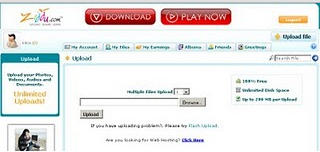
2. Setelah masuk ke form pendaftaran ziddu seperti gambar di bawah ini. anda isi sesuai dengan yang di perintahkan
3. Lalu setelah anda selesai klik Submit dan akan tampil layar baru seperti di bawah ini
4. Anda tinggal " Go to My Account " dan anda sudah bisa memulai upload data yang anda inginkan. Seperti Data, Gambar, Mp3, Tutorial, Ebook dsb.
Selain itu anda juga bisa mendapatkan tambahan uang $ 0,1 lagi jika anda mengajak orang untuk daftar ke ziddu melalui Refferal yang anda berikan. Untuk Mendapatkan Link Refferalnya ada bisa cek di Menu Link Reffeal di account ziddu anda , disana akan di kasih banyak pilihan banner berserta kode link refferal yang sebarkan.
Pembayaran Ziddu ?
Ziddu akan membayar anda setelah anda minimal mendapatkan $10 dengan melalui Paypal.
Jika anda belum punya paypal anda bisa daftar di sini
mudah bukan..buruan gabung,semakin cepat,anda dapat mengumpulkan dollar lebih banyak.. ^_^
tirmakasih..kunjungi artikel melindugi mata dari radiasi komputer disini
Kenapa pake Ziddu !
1. Gratis dan gampang cara kerjanya
2. Tidak terbatas untuk upload file atau unlimited
3. Kita mendapatkan untung $0.001 setiap link yang kita share di download oleh orang , semakin banyak orang mendownload link yang kita share semakin banyak pemasukan uang yang kita dapat dari Ziddu.
Langkah Langkah Mendaftar/Register di Ziddu
1. Klik di sini
2. Setelah masuk ke form pendaftaran ziddu seperti gambar di bawah ini. anda isi sesuai dengan yang di perintahkan
3. Lalu setelah anda selesai klik Submit dan akan tampil layar baru seperti di bawah ini
4. Anda tinggal " Go to My Account " dan anda sudah bisa memulai upload data yang anda inginkan. Seperti Data, Gambar, Mp3, Tutorial, Ebook dsb.
Selain itu anda juga bisa mendapatkan tambahan uang $ 0,1 lagi jika anda mengajak orang untuk daftar ke ziddu melalui Refferal yang anda berikan. Untuk Mendapatkan Link Refferalnya ada bisa cek di Menu Link Reffeal di account ziddu anda , disana akan di kasih banyak pilihan banner berserta kode link refferal yang sebarkan.
Pembayaran Ziddu ?
Ziddu akan membayar anda setelah anda minimal mendapatkan $10 dengan melalui Paypal.
Jika anda belum punya paypal anda bisa daftar di sini
mudah bukan..buruan gabung,semakin cepat,anda dapat mengumpulkan dollar lebih banyak.. ^_^
tirmakasih..kunjungi artikel melindugi mata dari radiasi komputer disini
Aug 24, 2011
Melindungi Mata Dari Radiasi Komputer
Komputer dan berbagai perlengkapannya, seperti monitor, sudah menjadi barang awam dalam setiap pekerjaan kantor. Bukan hal yang asing jika banyak orang harus bekerja di depan monitor sepanjang hari.
Pada awalnya kita mungkin sedikit khawatir mengenai pengaruh komputer dan sinar radiasi yang dipancarkan monitor dapat mengganggu kesehatan tubuh, terutama mata. Namun, para ahli pun tak pernah menyerah untuk menciptakan peralatan yang semakin ramah dengan lingkungan dan kesehatan.
Mata merupakan salah satu aset yang paling berharga sehingga harus dijaga benar kesehatannya. Keseringan melototin monitor komputer bisa membuat mata menjadi lelah.
Tahukah Anda bahwa radiasi gelombang elektromagnetik yang ditimbulkan komputer bisa mengganggu kesehatan?
Studi yang dilakukan American Optometric Association (AOA) mencetuskan bahwa radiasi komputer dapat menyebabkan kelelahan mata dan gangguan mata lainnya. Kebanyakan gejala yang dikeluhkan responden adalah soal kelelahan mata, pandangan menjadi kabur dan mata kering. Masalah visual lainnya yang timbul adalah dapat mempengaruhi kesehatan, seperti mata lelah, nyeri punggung, bahu dan leher.
Nah bagi Anda yang sering nongkrong di depan komputer, lindungi dan rawatlah mata Anda dari radiasi yang ditimbulkannya. Berikut beberapa trik mengatasi kelelahan dan ketegangan mata di saat bekerja di depan monitor. Mudah-mudahan kita bisa menjaga karunia mata yang tetap, meski harus bekerja berjam-jam.
1. Gunakan filter monitor.
Untuk mengurangi sinar yang menyilaukan dan radiasi yang dipancarkan layar monitor, gunakan filter glass monitor. Berbicaralah pada vendor perlengkapan komputer anda untuk mendapatkan filter yang baik dan mampu mengurangipengaruh radiasi, bukan hanya sekedar meredupkan cahaya monitor.
2. Periksa monitor anda dan pilih layar komputer yang radiasinya rendah, seperti layar LCD (liquid crystal display).
Periksa apakah monitor anda masih bekerja dengan baik? Bandingkan dengan monitor lain. Bila gambar yang tampak semakin buram, berkedip-kedip atau tidak nyaman bagi mata anda, maka sudah waktunya untuk memperbaiki atau mengganti monitor itu. Lebih baik mengganti monitor daripada membiarkan mata anda terganggu. Sering-seringlah membersihkan monitor dari debu dan kotoranyang mengganggu layar
3. Jagalah jarak pandangan mata dengan monitor.
Idealnya, jarak minimum antara mata dengan monitor komputer adalah 45 cm.
4. Perhatikan posisi monitor.
Sesuaikan posisi layar komputer dengan mata, jangan ketinggian dan jangan terlalu rendah karena bisa menyebabkan sakit leher. Selain itu, jika monitor terlalu tinggi dari pandangan mata maka akan menggangu pasokan udara yang disuplai ke otak. Sebaiknya layar monitor diposisikan sejajar dengan pandangan mata.
Letakkan layar monitor sedemikian rupa sehingga membentuk sudut antara 10-15 derajat dari posisi sejajar dengan pandangan lurus anda. Hal ini selain agar tidak melelahkan mata anda, juga menjaga agar bahu dan leher anda cukupnyaman bekerja
Menurut American Optometric Association (AOA), seperti dilansir Rctimes, untuk mencegah kelelahan mata sebaiknya tempatkan monitor dengan posisi yang ergonomis. Monitor harus ditempatkan pada posisi 16-30 inci dari mata, tergantung seberapa besar layar. Umumnya posisi yang nyaman untuk menatap monitor adalah 20 hingga 26 inci.
5. Sesuaikan pencahayaan monitor dengan intensitas kenyamanan mata.
Brightness yang terlalu terang atau terlalu buram tidak baik bagi kesehatan mata. Pencahayaan yang terlalu terang akan membuat mata menjadi silau, sedangkan pencahayaan yang terlalu buram hanya dan membuat mata bekerja lebih keras untuk melihat. Hal ini akan membuat mata menjadi cepat lelah. Untuk itu, cobalah sesuaikan brightness dan contrast monitor hingga mata Anda bisa melihat dengan nyaman. Jangan lupa juga untuk menyesuaikan resolusi dengan karakter di monitor agar dokumen-dokumen mudah dibaca mata.
6. Bekerjalah dalam ruangan yang cukup cahaya.
Perhatikan pencahayaan dalam ruang kerja anda. Jangan bekerja dalam ruangan yang terlalu terang dan menyilaukan mata. Gunakan kerai untuk mengatur cahaya dari jendela. Letakkan lampu di atas kepala. Hindari anda menatap cahayanya secara langsung. Sebaliknya, jangan pula bekerja dalam ruangan yang terlalu gelap atau redup. Usahakan agar ruangan anda cukup terang agar mata anda tidak bekerja terlalu keras.
7. Letakkan kertas kerja agar mudah dibaca.
Jika anda harus bekerja dengan menyalin atau membaca kertas kerja, maka letakkan kertas kerja tersebut dalam jarak yang seimbang dengan monitor anda. Ini agar anda tidak perlu bolak-balik memfokuskan pandangan untuk membaca kertas kerja anda, setelah membaca di layar monitor.
8. Bekerjalah dengan “font” yang cukup besar.
Bila anda harus mengedit tulisan di depan komputer, pastikan ukuran atau “font” hurup yang anda gunakan cukup besar. Jangan paksa mata anda untuk membaca huruf kecil pada monitor. Mata anda bukanlah mikroskop bagi tulisan yang ada di layar monitor. Gunakan fasilitas untuk memperbesar atau menyesuaikan besar tampilan gambar di monitor anda. Bila anda telah selesai mengedit atau membacanya, anda bisa kembalikan font tersebut ke posisi semula.
9. Istirahatkan mata sejenak.
Jangan terus-terusan melototin layar komputer. Usahakan sediakan waktu beberapa menit untuk mengendorkan dan mengistirahatkan mata Anda. Ini akan mengurangi kepenatan mata dan otot. Segarkan mata dengan cara memandang ke ruangan lain atau memandang indahnya langit biru atau tanaman hijau.
Selain itu, pejamkan atau berkekerjap-kerjiplah dan jangan kucek-kucek mata anda. Namun, sering-seringlah berkedip. Ini dapat menurunkan ketegangan dan menjaga mata anda tetap basah dan sejuk. Bila anda terlalu lama melihat dalam jarak dekat, alihkan pandangan anda ke arah yang jauh. Lakukan ini selama beberapa menit setiap 30 menit.
Karena bila mata jarang berkedip akan membuat mata menjadi kering. Karena itu sering-seringlah mengedipkan mata, karena dengan berkedip maka mata akan mengeluarkan air mata yang akan menyebar ke seluruh permukaan kornea untuk menjaga mata tetap lembab dan jernih.
10. Pakailah kacamata dengan lensa khusus untuk komputer.
Seperti pernah diberitakan, ahli masalah mata (Optometrist) Dr. Jay Schlanger mengatakan beberapa perusahaan kini mulai membuat lensa yang bagian atasnya dirancang untuk melihat komputer, dan bagian bawahnya untuk membaca.
Bila anda menggunakan kacamata atau lensa kontak dan anda harus bekerja sepanjang hari di depan monitor, ada baiknya anda konsultasikan dengan dokter mata atau optik anda agar anda bisa mendapatkan kacamata yang sesuai. Baik, ukuran lensa dan framenya. Bila anda merasa lelah menggunakan kacamata, tanggalkan saja. Kacamata bisa membuat mata lelah. Sesekali biarkan mata anda melihat bebas. Namun, segera kenakan kacamata anda bila merasa harus mengenakannya. Jangan paksa mata anda melihat tanpa bantuan kacamata anda.
Pengguna lensa kontak juga punya solusi, yaitu dengan mengganti lensa kontak generasi baru yang terbuat dari silikon hydrogel. Silikon jenis ini memungkinkan daya transmisi oksigen yang lebih tinggi dibanding jenis lain.
11. Perbanyak konsumsi vitamin A agar mata tetap dalam kondisi baik.
12. Jika merasa mata mengalami gangguan, segera pergi ke dokter mata untuk meyakinkan bahwa mata Anda benar-benar sehat.
TIPS Menjaga Mata Tetap Sehat
AHLI glaukoma di JEC, dr Abdul Manan Ginting SpM, memberi tips sederhana untuk mencegah kebutaan glaukoma. Penyakit glaukoma terjadi akibat adanya tekanan mata atau tekanan intraocular yang tinggi sehingga si penderita mengalami kerusakan serabut saraf mata yang menimbulkan kehilangan lapang pandang (skotoma). Bila tekanan tersebut terjadi terus menerus, maka seluruh saraf akan rusak dan akibatnya adalah kebutaan total. Di Indonesia, angka kebutaan mencapai 1,5 persen dari jumlah penduduknya, glaukoma merupakan penyebab kebutaan kedua terbesar (o,2 persen) setelah katarak.
Tips-tips tersebut yaitu:
Periksa mata secara teratur 6 bulan sekali, terutama bagi mereka yang berusia 40 tahun ke atas; waspada bila mata mendadak merah, kepala pusing, dan perut mual, atau melihat pelangi; dan segeralah pergi ke dokter.
Meminimalisasi faktor risiko. Cobalah senantiasa hidup sehat dengan berolahraga dan jangan membaca di tempat gelap atau sambil tidur. Beberapa ahli glaukoma mengatakan, olahraga seperti aerobik bagus untuk menurunkan TIO dan memperlancar sirkulasi darah ke retina dan saraf optik.
Penggunaan sunglass atau kacamata dengan lensa berwarna bisa membantu mengurangi efek silau. Lensa berwarna kuning, amber (kuning sawo), atau cokelat adalah pilihan terbaik untuk menangkal sinar dari lampu yang berpijar. Di siang hari yang terik, gunakan kacamata dengan lensa berwarna cokelat.
Pada awalnya kita mungkin sedikit khawatir mengenai pengaruh komputer dan sinar radiasi yang dipancarkan monitor dapat mengganggu kesehatan tubuh, terutama mata. Namun, para ahli pun tak pernah menyerah untuk menciptakan peralatan yang semakin ramah dengan lingkungan dan kesehatan.
Mata merupakan salah satu aset yang paling berharga sehingga harus dijaga benar kesehatannya. Keseringan melototin monitor komputer bisa membuat mata menjadi lelah.
Tahukah Anda bahwa radiasi gelombang elektromagnetik yang ditimbulkan komputer bisa mengganggu kesehatan?
Studi yang dilakukan American Optometric Association (AOA) mencetuskan bahwa radiasi komputer dapat menyebabkan kelelahan mata dan gangguan mata lainnya. Kebanyakan gejala yang dikeluhkan responden adalah soal kelelahan mata, pandangan menjadi kabur dan mata kering. Masalah visual lainnya yang timbul adalah dapat mempengaruhi kesehatan, seperti mata lelah, nyeri punggung, bahu dan leher.
Nah bagi Anda yang sering nongkrong di depan komputer, lindungi dan rawatlah mata Anda dari radiasi yang ditimbulkannya. Berikut beberapa trik mengatasi kelelahan dan ketegangan mata di saat bekerja di depan monitor. Mudah-mudahan kita bisa menjaga karunia mata yang tetap, meski harus bekerja berjam-jam.
1. Gunakan filter monitor.
Untuk mengurangi sinar yang menyilaukan dan radiasi yang dipancarkan layar monitor, gunakan filter glass monitor. Berbicaralah pada vendor perlengkapan komputer anda untuk mendapatkan filter yang baik dan mampu mengurangipengaruh radiasi, bukan hanya sekedar meredupkan cahaya monitor.
2. Periksa monitor anda dan pilih layar komputer yang radiasinya rendah, seperti layar LCD (liquid crystal display).
Periksa apakah monitor anda masih bekerja dengan baik? Bandingkan dengan monitor lain. Bila gambar yang tampak semakin buram, berkedip-kedip atau tidak nyaman bagi mata anda, maka sudah waktunya untuk memperbaiki atau mengganti monitor itu. Lebih baik mengganti monitor daripada membiarkan mata anda terganggu. Sering-seringlah membersihkan monitor dari debu dan kotoranyang mengganggu layar
3. Jagalah jarak pandangan mata dengan monitor.
Idealnya, jarak minimum antara mata dengan monitor komputer adalah 45 cm.
4. Perhatikan posisi monitor.
Sesuaikan posisi layar komputer dengan mata, jangan ketinggian dan jangan terlalu rendah karena bisa menyebabkan sakit leher. Selain itu, jika monitor terlalu tinggi dari pandangan mata maka akan menggangu pasokan udara yang disuplai ke otak. Sebaiknya layar monitor diposisikan sejajar dengan pandangan mata.
Letakkan layar monitor sedemikian rupa sehingga membentuk sudut antara 10-15 derajat dari posisi sejajar dengan pandangan lurus anda. Hal ini selain agar tidak melelahkan mata anda, juga menjaga agar bahu dan leher anda cukupnyaman bekerja
Menurut American Optometric Association (AOA), seperti dilansir Rctimes, untuk mencegah kelelahan mata sebaiknya tempatkan monitor dengan posisi yang ergonomis. Monitor harus ditempatkan pada posisi 16-30 inci dari mata, tergantung seberapa besar layar. Umumnya posisi yang nyaman untuk menatap monitor adalah 20 hingga 26 inci.
5. Sesuaikan pencahayaan monitor dengan intensitas kenyamanan mata.
Brightness yang terlalu terang atau terlalu buram tidak baik bagi kesehatan mata. Pencahayaan yang terlalu terang akan membuat mata menjadi silau, sedangkan pencahayaan yang terlalu buram hanya dan membuat mata bekerja lebih keras untuk melihat. Hal ini akan membuat mata menjadi cepat lelah. Untuk itu, cobalah sesuaikan brightness dan contrast monitor hingga mata Anda bisa melihat dengan nyaman. Jangan lupa juga untuk menyesuaikan resolusi dengan karakter di monitor agar dokumen-dokumen mudah dibaca mata.
6. Bekerjalah dalam ruangan yang cukup cahaya.
Perhatikan pencahayaan dalam ruang kerja anda. Jangan bekerja dalam ruangan yang terlalu terang dan menyilaukan mata. Gunakan kerai untuk mengatur cahaya dari jendela. Letakkan lampu di atas kepala. Hindari anda menatap cahayanya secara langsung. Sebaliknya, jangan pula bekerja dalam ruangan yang terlalu gelap atau redup. Usahakan agar ruangan anda cukup terang agar mata anda tidak bekerja terlalu keras.
7. Letakkan kertas kerja agar mudah dibaca.
Jika anda harus bekerja dengan menyalin atau membaca kertas kerja, maka letakkan kertas kerja tersebut dalam jarak yang seimbang dengan monitor anda. Ini agar anda tidak perlu bolak-balik memfokuskan pandangan untuk membaca kertas kerja anda, setelah membaca di layar monitor.
8. Bekerjalah dengan “font” yang cukup besar.
Bila anda harus mengedit tulisan di depan komputer, pastikan ukuran atau “font” hurup yang anda gunakan cukup besar. Jangan paksa mata anda untuk membaca huruf kecil pada monitor. Mata anda bukanlah mikroskop bagi tulisan yang ada di layar monitor. Gunakan fasilitas untuk memperbesar atau menyesuaikan besar tampilan gambar di monitor anda. Bila anda telah selesai mengedit atau membacanya, anda bisa kembalikan font tersebut ke posisi semula.
9. Istirahatkan mata sejenak.
Jangan terus-terusan melototin layar komputer. Usahakan sediakan waktu beberapa menit untuk mengendorkan dan mengistirahatkan mata Anda. Ini akan mengurangi kepenatan mata dan otot. Segarkan mata dengan cara memandang ke ruangan lain atau memandang indahnya langit biru atau tanaman hijau.
Selain itu, pejamkan atau berkekerjap-kerjiplah dan jangan kucek-kucek mata anda. Namun, sering-seringlah berkedip. Ini dapat menurunkan ketegangan dan menjaga mata anda tetap basah dan sejuk. Bila anda terlalu lama melihat dalam jarak dekat, alihkan pandangan anda ke arah yang jauh. Lakukan ini selama beberapa menit setiap 30 menit.
Karena bila mata jarang berkedip akan membuat mata menjadi kering. Karena itu sering-seringlah mengedipkan mata, karena dengan berkedip maka mata akan mengeluarkan air mata yang akan menyebar ke seluruh permukaan kornea untuk menjaga mata tetap lembab dan jernih.
10. Pakailah kacamata dengan lensa khusus untuk komputer.
Seperti pernah diberitakan, ahli masalah mata (Optometrist) Dr. Jay Schlanger mengatakan beberapa perusahaan kini mulai membuat lensa yang bagian atasnya dirancang untuk melihat komputer, dan bagian bawahnya untuk membaca.
Bila anda menggunakan kacamata atau lensa kontak dan anda harus bekerja sepanjang hari di depan monitor, ada baiknya anda konsultasikan dengan dokter mata atau optik anda agar anda bisa mendapatkan kacamata yang sesuai. Baik, ukuran lensa dan framenya. Bila anda merasa lelah menggunakan kacamata, tanggalkan saja. Kacamata bisa membuat mata lelah. Sesekali biarkan mata anda melihat bebas. Namun, segera kenakan kacamata anda bila merasa harus mengenakannya. Jangan paksa mata anda melihat tanpa bantuan kacamata anda.
Pengguna lensa kontak juga punya solusi, yaitu dengan mengganti lensa kontak generasi baru yang terbuat dari silikon hydrogel. Silikon jenis ini memungkinkan daya transmisi oksigen yang lebih tinggi dibanding jenis lain.
11. Perbanyak konsumsi vitamin A agar mata tetap dalam kondisi baik.
12. Jika merasa mata mengalami gangguan, segera pergi ke dokter mata untuk meyakinkan bahwa mata Anda benar-benar sehat.
TIPS Menjaga Mata Tetap Sehat
AHLI glaukoma di JEC, dr Abdul Manan Ginting SpM, memberi tips sederhana untuk mencegah kebutaan glaukoma. Penyakit glaukoma terjadi akibat adanya tekanan mata atau tekanan intraocular yang tinggi sehingga si penderita mengalami kerusakan serabut saraf mata yang menimbulkan kehilangan lapang pandang (skotoma). Bila tekanan tersebut terjadi terus menerus, maka seluruh saraf akan rusak dan akibatnya adalah kebutaan total. Di Indonesia, angka kebutaan mencapai 1,5 persen dari jumlah penduduknya, glaukoma merupakan penyebab kebutaan kedua terbesar (o,2 persen) setelah katarak.
Tips-tips tersebut yaitu:
Periksa mata secara teratur 6 bulan sekali, terutama bagi mereka yang berusia 40 tahun ke atas; waspada bila mata mendadak merah, kepala pusing, dan perut mual, atau melihat pelangi; dan segeralah pergi ke dokter.
Meminimalisasi faktor risiko. Cobalah senantiasa hidup sehat dengan berolahraga dan jangan membaca di tempat gelap atau sambil tidur. Beberapa ahli glaukoma mengatakan, olahraga seperti aerobik bagus untuk menurunkan TIO dan memperlancar sirkulasi darah ke retina dan saraf optik.
Penggunaan sunglass atau kacamata dengan lensa berwarna bisa membantu mengurangi efek silau. Lensa berwarna kuning, amber (kuning sawo), atau cokelat adalah pilihan terbaik untuk menangkal sinar dari lampu yang berpijar. Di siang hari yang terik, gunakan kacamata dengan lensa berwarna cokelat.
Aug 22, 2011
Mengetahui IP address suatu Website
Cara Melacak IP ADDRESS dan REAL ADDRESS Seseorang
Artikel ini ditulis karena terinspirasi pertanyaan om Rasters tentang bagaimana cara melacak IP address suatu situs. Dalam artikel ini Spyro akan membahas hal-hal berikut:
1. Melacak alamat IP suatu situs
2. Melacak Real Adress server suatu situs
3. Cara Mengetahui IP address lawan chatting kita
(:::::—– Pembahasan —–::::
1. Melacak alamat IP suatu situs Untuk mengetahui alamat IP suatu situs, kita dapat melakukan PING terhadap situs tersebut. Caranya: Masuk ke command Prompt dan ketikan PING WWW.SITUS-YANG-DILACAK.COM lalu tekan enter. Maka akan muncul alamat Ip situs tersebut.
2. Melacak Lokasi server (real address) suatu situs Kita dapat melacak lokasi server suatu situs hanya dengan mengetahui alamat situsnya saja. Coba anda buka www.domainwhitepages.com Tinggal masukkan IP address situs tadi atau masukkan alamat situsnya dan anda akan mendapatkan info lengkap tentang server dari situs tersebut diantaranya adalah lokasi negara dan kota.
3. Melacak IP address lawan chatting kita Saat kita menggunakan Yahoo messenger, sebenarnya kita bisa mengetahui alamat IP dari lawan chatting kita. Caranya: :: Kirimkan suatu file pada lawan chat kita. :: Lalu masuklah ke Command Prompt (MSDOS) dan ketikkan NETSTAT -N lalu tekan enter, maka alamat IP lawan chatting anda (yang telah anda kirimi file tadi) akan muncul beserta port yang digunakan untuk pengiriman file. :: Untuk mengetahui lokasi lawan chatting anda (real address) seperti ia berada di kampus atau di warnet mana, tinggal anda chek di www.domainwhitepages.com dengan mempergunakan alamat IP yang anda dapatkan.
*Ingin menggunakan YM untuk beberapa user id di komputer yang sama? Anda bisa menggunakan software dan juga bisa dengan trik di bawah ini:
1. Start > Run…> regedit
2. Buka HKEY_CURRENT_USER > Software > yahoo > pager > test
3. Pada sebelah kanan, klik kanan > New > DWORD value
4. Beri nama Plural tekan enter 2 kali dan berikan nilai 1
5. Pastikan YM anda telah dimatikan, jalankan YM dan login secara biasa.
6. Kalau masih tidak bisa coba lagi step ke-5, kalau masih tidak bisa RESTART Tutorial Hacker Part 2 :
Melacak ip addreas di yahoo Mesengger dan mesengger lainnya Banyak para Newbie tidak tahu cara menampilkan ip addreas teman chatnya di Yahoo Messenger, AOL dan lainnya, memang untuk melakukannya kita butuh triks, berbeda dengan IRC yang tinggal di whois aja, baik langsung saja kita memulai tutorialnya, pertama-tama kirimkankan file apa saja yang anda punya ke teman chatting anda dimana ini fungsinya sebagai timing waktu agar anda punya waktu untuk mengetikkan perintah-perintah untuk menampilkan ip addreas teman chat anda, disarankan diatas 600kb, lebih besar itu lebih bagus karena itu akan menyebabkan waktu anda lebih banyak.
1.Segera buka MS-DOS anda, lalu ketikkan netstat -n lalu akan tampil ip teman chat anda, misalkan saja muncul tampilan sebagai berikut : 202.133.80.45 : 5000+++ ->> ip ini ( 202.133.80.45) ternyata setelah dicek itu milik Graha Net, nah ahkirnya ketahuan tuh si pemakai messenger di warnet mana, nah kalau 5000+ itu adalah portnya yang dikirimin file ama anda. Tujuan dari tutorial ini bahwa segala macam komunikasi diinternet tanpa penggunaan proxy dan semacamnya masih dapat dilacak dengan begitu mudahnya, sehingga gue mengingatkan untuk penggunaan proxy anonymous setiap anda berselancar di internet jika anda benar-benar ingin mengurangi resiko dari berbagai jenis pelacakan.
2. Cara masuk ke DOS pada Windows XP yang serba dikunci Banyak warnet yang membatasi akses gerak kita di Windows seperti fasilitas DOS, Windows Explorer, setting dan sebagainya dalam keadaan tidak dapat kita sentuh, huh, emang nyebelin kalo kita bener-bener perlu akses ini Gue punya jawaban Cara masuk di DOS pada Windows XP yang serba di lock fasilitasnya :
1. Pada icon dalam dekstop atau start menu di klik kanan, lalu pilih properties
2. Di properties pilihlah "find target…"
3. Muncul Window lalu pilih search diatas
4. Pada Search pilihlah "All Files and folders"
5. Lalu cari file "cmd.exe" di windows
6. Jika di temukan maka jalankan file cmd.exe.
7. Dengan menjalankan file cmd.exe maka anda telah masuk ke dos Jika ternyata penguncian benar-benar total maka anda dapat mengubah registry windows melalui pembuatan file *.reg dengan notepad / word pad, kemudian anda jalankan file *.reg tersebut, cara untuk membuatnya ada dihalaman ini juga. Tujuan dari tutorial ini agar kita dapat lebih banyak bergerak leluasa diwarnet-warnet yang keamanannya terlalu dilindungi sehingga membuat kita tidak bisa berbuat banyak di komputer tersebut.
3. Menembus fasilitas umum windows yang terlalu dibatasi Menjengkelkan jika fasilitas MS-DOS, RUN, Find dan sebangsanya di hilangkan dari desktop di komputer warnet, biar ga terlalu BT, kita tembus aja pakek cara ini
1. Masuk ke Notepad / Wordpad / Ms Word
2.Laluketik dibawah ini REGEDIT4 [HKEY_CURRENT_USER\""SOFTWARE\""Microsoft\""Windows\""CurrentVersion\""Policies\""System] "DisableRegistryTools"=dword:00000001 [HKEY_CURRENT_USER\""SOFTWARE\""Microsoft\""Windows\""CurrentVersion\""Policies\""Explorer] "NoRun"=dword:00000000
3. Simpanlah di dengan nama file berekstensi *.reg lalu jalankan file *.reg yang anda buat tadi lalu anda restart Tujuan dari tutorial ini untuk para netter yang merasa kesal dengan komputer warnet, kantor atau sebagainya yang dimana warnet, kantor atau lainnya melakukan pembatasan hak aksesnya terlalu berlebihan terhadap komputer yang kita gunakan.
4. Cara masuk di komputer lain lewat DOS (Windows XP / 2000) Anda ingin masuk dikomputer teman anda dalam sebuah LAN ? bisa melihat seluruh isi harddisk teman anda, membuat directory, membuat file, mendelete file atau apa saja ? itu mudah, semua caranya ada disini.
1.Pertama-tama anda harus tahu 2 program penting lalu downloadlah yaitu internet Maniac (Internet Maniac.exe) … Download Interenet Maniac Berfungsi untuk mengetahui ip addreas client melalui computer name / hostname KaHT (KaHt.exe) … Download program hacker KaHT Berfungsi sebagai program untuk menerobos ke computer server atau client Ingat hanya dengan 2 program diatas maka anda bersiap-siaplah menguasai warnet / kampus / kantor dan sebagainya, lho bagaimana bisa ? hehe Pertama kali anda periksa dahulu jaringan anda dengan melihat para hostname dengan 2 cara. Ingat hanya dengan 2 program diatas maka anda bersiap-siaplah menguasai warnet / kampus / kantor dan sebagainya, lho bagaimana bisa ? hehe Setelah 2 program diatas di download maka ekstractlah dahulu program tersebut, entah pake WINZIP atau pake apa. Kalo udah di extract lalu pertama kali anda periksa dahulu jaringan anda dengan melihat para hostname dengan 2 cara. Untuk Windows XP Cara Pertama Masuk ke Start Lalu Search, lalu pilih computers or people lalu pilih A computer on the Network lalu langsung klik search maka akan segera muncul computer-komputer yang terkoneksi dalam jaringan. Untuk Windows 95/98/Me/2000 (kalau anda menemukan open port 135 di OS ini) Cara Pertama Masuk ke Start Lalu Search Lalu For Files or Folders lalu pada menu Search for other item pilihlah computers, lalu akan muncul Search for computer, maka langsung klik Search Now maka nama-nama computer akan muncul (Alternatif cara yang cepat dapat mengklik My Network Place / Network Neighboure saja) Setelah loe dapetin sasaran computer yang mau di masukin / diremote maka loe langsung aja jalankan program Internet Maniac Masuklah ke Host Lookup lalu ketikkan nama computer / hostname lalu klik resolve, disini anda akan mendapat alamat ip computer tersebut. Dengan nomor ip ini maka anda sudah mengetahui sasaran computer yang akan di masuki. Setelah itu selesai maka kita tinggalkan program Internet Maniac, kita akan berlanjut dengan program KaHT, program ini akan didetect sebagai Trojan oleh antivirus, tapi abaikan saja, jangan di hapus / di karantina kalau terdetect, kalau perlu del aja antivirusnya, satu lagi, program KaHT bekerja dalam MS-DOS Mode jadi disini kemampuan anda menggunakan DOS sangat penting, tanpa kemampuan DOS maka anda tidak akan bisa banyak berbuat. Cara masuk DOS Mode Untuk Windows XP : Masuklah ke Start, All programs, Accessories lalu Command Prompt Untuk Windows 95/98/Me/NT/2000 Masuklah ke Start, Programs, Accessories lalu MS-DOS Prompt Setelah berhasil masuk DOS maka masuklah di directory program KaHT, masa seh bisa lupa tadi program diextract dimana, hehe, (Misal tadi di extract di C:\""KaH) maka ketikkan "CD\""KaHT" dan seterusnya. Jika sudah, ini saatnya? Ketikkan "KaHT sebelum_no_ip_komputer_sasaran no_ip_komputer_sasaran. kalau bingung bisa begini : "KaHT Ip1 ip2" ip1 : ip awal yang discan ip2 : ip terahkir yang discan Misalnya tadi ip-nya 192.168.0.1 setelah di detect pakek Internet Maniac tadi itu lho. Maka ketikkan saja "KaHT 192.168.0.0 192.168.0.1" lalu enter aja Nah disini nanti program akan bekerja otomatis. Setelah selesai menscan jika nanti port 135 ternyata dalam keadaan open maka anda akan otomatis di computer tujuan / sasaran, untuk lebih persisnya anda akan berada di "c:\""windows\""system" milik komputer tujuan / sasaran setelah pen-scan-an selesai. Anda bisa bebas di computer sasaran, mau edit atau di delete pun bisa, hehe Nah kalo udah begini kita bisa berkreasi : Pingin biaya warnet kita lebih murah ? gampang masuk aja di billing server, ketik Time, ganti aja waktunya, tapi jangan banyak-banyak apalagi minus nanti ketahuan ama operator warnetnya, hehe. Memata-matai anak yang sedang chatting pakek MiRC di satu warnet / kampus / kantor / lainnya, cari program MiRC yang digunakan dalam computer tersebut, biasanya seh di C:\""Program Files\""MiRC, buka file MiRC.INI, lalu Log IRC di On kan saja dan kalo mau lihat isi chattingan teman kita itu cukup lewat "/logs" maksudnya kalau tadi di C:\""program Files\""MiRC program MiRCnya maka cukup masuk aja di C:\""Program Files\""MiRC\""Logs nanti disitu ada file-file log hasil chattingan dia walaupun dia sedang online tetep aja terekam, hehe, kalo mau mastiin dia makek nick apa, gampang banget bisa jalanin aja MiRCnya atau periksa di MiRC.INI, gampangkan. Apalagi nih, Bikin computer itu rusak, lebih baik jangan, tapi sebenere bisa lho, delete aja file-file systemnya, hehe. Diatas cuman kreasi dikit aja, loe bisa aja memanfaatkannya jauh lebih bermanfaat dari pada diatas Tujuan dari tutorial ini untuk anda yang sering menggunakan komputer dengan Windows 2000 dan XP dijaringan agar lebih waspada terhadap berbagai tindakan usil dari pihak-pihak yang tidak bertanggung jawab.. 5.Membuat akses administrator Windows untuk kita lewat komputer lain Kita ingin membuat administrator Windows XP/2000 di komputer lain melalui LAN ? sangat mudah, caranya masuklah ke komputer tujuan dengan program kaht yang sudah diajarkan diatas, lalu kita akan mencoba beberapa trik. Melihat akses guest dan administrator di Windows Ketik : net user Melihat aktif tidaknya guest di Windows Ketik : net user guest Membuat akses guest menjadi Administrator dengan perintah : Ketik : net localgroup Administrators Guest /add Membuat akses adminstrator sendiri :
1. Ketik : net user /add
2. Ketik : net localgroup Administrators /add Menghapus akses administrator Ketik : net localgroup Users /delete 1. Cara mengetahui password administrator Windows - Download Proactive Windows Security Explorer
lihat artikel yang lainnya ya?..
dan blog saya
Artikel ini ditulis karena terinspirasi pertanyaan om Rasters tentang bagaimana cara melacak IP address suatu situs. Dalam artikel ini Spyro akan membahas hal-hal berikut:
1. Melacak alamat IP suatu situs
2. Melacak Real Adress server suatu situs
3. Cara Mengetahui IP address lawan chatting kita
(:::::—– Pembahasan —–::::
1. Melacak alamat IP suatu situs Untuk mengetahui alamat IP suatu situs, kita dapat melakukan PING terhadap situs tersebut. Caranya: Masuk ke command Prompt dan ketikan PING WWW.SITUS-YANG-DILACAK.COM lalu tekan enter. Maka akan muncul alamat Ip situs tersebut.
2. Melacak Lokasi server (real address) suatu situs Kita dapat melacak lokasi server suatu situs hanya dengan mengetahui alamat situsnya saja. Coba anda buka www.domainwhitepages.com Tinggal masukkan IP address situs tadi atau masukkan alamat situsnya dan anda akan mendapatkan info lengkap tentang server dari situs tersebut diantaranya adalah lokasi negara dan kota.
3. Melacak IP address lawan chatting kita Saat kita menggunakan Yahoo messenger, sebenarnya kita bisa mengetahui alamat IP dari lawan chatting kita. Caranya: :: Kirimkan suatu file pada lawan chat kita. :: Lalu masuklah ke Command Prompt (MSDOS) dan ketikkan NETSTAT -N lalu tekan enter, maka alamat IP lawan chatting anda (yang telah anda kirimi file tadi) akan muncul beserta port yang digunakan untuk pengiriman file. :: Untuk mengetahui lokasi lawan chatting anda (real address) seperti ia berada di kampus atau di warnet mana, tinggal anda chek di www.domainwhitepages.com dengan mempergunakan alamat IP yang anda dapatkan.
*Ingin menggunakan YM untuk beberapa user id di komputer yang sama? Anda bisa menggunakan software dan juga bisa dengan trik di bawah ini:
1. Start > Run…> regedit
2. Buka HKEY_CURRENT_USER > Software > yahoo > pager > test
3. Pada sebelah kanan, klik kanan > New > DWORD value
4. Beri nama Plural tekan enter 2 kali dan berikan nilai 1
5. Pastikan YM anda telah dimatikan, jalankan YM dan login secara biasa.
6. Kalau masih tidak bisa coba lagi step ke-5, kalau masih tidak bisa RESTART Tutorial Hacker Part 2 :
Melacak ip addreas di yahoo Mesengger dan mesengger lainnya Banyak para Newbie tidak tahu cara menampilkan ip addreas teman chatnya di Yahoo Messenger, AOL dan lainnya, memang untuk melakukannya kita butuh triks, berbeda dengan IRC yang tinggal di whois aja, baik langsung saja kita memulai tutorialnya, pertama-tama kirimkankan file apa saja yang anda punya ke teman chatting anda dimana ini fungsinya sebagai timing waktu agar anda punya waktu untuk mengetikkan perintah-perintah untuk menampilkan ip addreas teman chat anda, disarankan diatas 600kb, lebih besar itu lebih bagus karena itu akan menyebabkan waktu anda lebih banyak.
1.Segera buka MS-DOS anda, lalu ketikkan netstat -n lalu akan tampil ip teman chat anda, misalkan saja muncul tampilan sebagai berikut : 202.133.80.45 : 5000+++ ->> ip ini ( 202.133.80.45) ternyata setelah dicek itu milik Graha Net, nah ahkirnya ketahuan tuh si pemakai messenger di warnet mana, nah kalau 5000+ itu adalah portnya yang dikirimin file ama anda. Tujuan dari tutorial ini bahwa segala macam komunikasi diinternet tanpa penggunaan proxy dan semacamnya masih dapat dilacak dengan begitu mudahnya, sehingga gue mengingatkan untuk penggunaan proxy anonymous setiap anda berselancar di internet jika anda benar-benar ingin mengurangi resiko dari berbagai jenis pelacakan.
2. Cara masuk ke DOS pada Windows XP yang serba dikunci Banyak warnet yang membatasi akses gerak kita di Windows seperti fasilitas DOS, Windows Explorer, setting dan sebagainya dalam keadaan tidak dapat kita sentuh, huh, emang nyebelin kalo kita bener-bener perlu akses ini Gue punya jawaban Cara masuk di DOS pada Windows XP yang serba di lock fasilitasnya :
1. Pada icon dalam dekstop atau start menu di klik kanan, lalu pilih properties
2. Di properties pilihlah "find target…"
3. Muncul Window lalu pilih search diatas
4. Pada Search pilihlah "All Files and folders"
5. Lalu cari file "cmd.exe" di windows
6. Jika di temukan maka jalankan file cmd.exe.
7. Dengan menjalankan file cmd.exe maka anda telah masuk ke dos Jika ternyata penguncian benar-benar total maka anda dapat mengubah registry windows melalui pembuatan file *.reg dengan notepad / word pad, kemudian anda jalankan file *.reg tersebut, cara untuk membuatnya ada dihalaman ini juga. Tujuan dari tutorial ini agar kita dapat lebih banyak bergerak leluasa diwarnet-warnet yang keamanannya terlalu dilindungi sehingga membuat kita tidak bisa berbuat banyak di komputer tersebut.
3. Menembus fasilitas umum windows yang terlalu dibatasi Menjengkelkan jika fasilitas MS-DOS, RUN, Find dan sebangsanya di hilangkan dari desktop di komputer warnet, biar ga terlalu BT, kita tembus aja pakek cara ini
1. Masuk ke Notepad / Wordpad / Ms Word
2.Laluketik dibawah ini REGEDIT4 [HKEY_CURRENT_USER\""SOFTWARE\""Microsoft\""Windows\""CurrentVersion\""Policies\""System] "DisableRegistryTools"=dword:00000001 [HKEY_CURRENT_USER\""SOFTWARE\""Microsoft\""Windows\""CurrentVersion\""Policies\""Explorer] "NoRun"=dword:00000000
3. Simpanlah di dengan nama file berekstensi *.reg lalu jalankan file *.reg yang anda buat tadi lalu anda restart Tujuan dari tutorial ini untuk para netter yang merasa kesal dengan komputer warnet, kantor atau sebagainya yang dimana warnet, kantor atau lainnya melakukan pembatasan hak aksesnya terlalu berlebihan terhadap komputer yang kita gunakan.
4. Cara masuk di komputer lain lewat DOS (Windows XP / 2000) Anda ingin masuk dikomputer teman anda dalam sebuah LAN ? bisa melihat seluruh isi harddisk teman anda, membuat directory, membuat file, mendelete file atau apa saja ? itu mudah, semua caranya ada disini.
1.Pertama-tama anda harus tahu 2 program penting lalu downloadlah yaitu internet Maniac (Internet Maniac.exe) … Download Interenet Maniac Berfungsi untuk mengetahui ip addreas client melalui computer name / hostname KaHT (KaHt.exe) … Download program hacker KaHT Berfungsi sebagai program untuk menerobos ke computer server atau client Ingat hanya dengan 2 program diatas maka anda bersiap-siaplah menguasai warnet / kampus / kantor dan sebagainya, lho bagaimana bisa ? hehe Pertama kali anda periksa dahulu jaringan anda dengan melihat para hostname dengan 2 cara. Ingat hanya dengan 2 program diatas maka anda bersiap-siaplah menguasai warnet / kampus / kantor dan sebagainya, lho bagaimana bisa ? hehe Setelah 2 program diatas di download maka ekstractlah dahulu program tersebut, entah pake WINZIP atau pake apa. Kalo udah di extract lalu pertama kali anda periksa dahulu jaringan anda dengan melihat para hostname dengan 2 cara. Untuk Windows XP Cara Pertama Masuk ke Start Lalu Search, lalu pilih computers or people lalu pilih A computer on the Network lalu langsung klik search maka akan segera muncul computer-komputer yang terkoneksi dalam jaringan. Untuk Windows 95/98/Me/2000 (kalau anda menemukan open port 135 di OS ini) Cara Pertama Masuk ke Start Lalu Search Lalu For Files or Folders lalu pada menu Search for other item pilihlah computers, lalu akan muncul Search for computer, maka langsung klik Search Now maka nama-nama computer akan muncul (Alternatif cara yang cepat dapat mengklik My Network Place / Network Neighboure saja) Setelah loe dapetin sasaran computer yang mau di masukin / diremote maka loe langsung aja jalankan program Internet Maniac Masuklah ke Host Lookup lalu ketikkan nama computer / hostname lalu klik resolve, disini anda akan mendapat alamat ip computer tersebut. Dengan nomor ip ini maka anda sudah mengetahui sasaran computer yang akan di masuki. Setelah itu selesai maka kita tinggalkan program Internet Maniac, kita akan berlanjut dengan program KaHT, program ini akan didetect sebagai Trojan oleh antivirus, tapi abaikan saja, jangan di hapus / di karantina kalau terdetect, kalau perlu del aja antivirusnya, satu lagi, program KaHT bekerja dalam MS-DOS Mode jadi disini kemampuan anda menggunakan DOS sangat penting, tanpa kemampuan DOS maka anda tidak akan bisa banyak berbuat. Cara masuk DOS Mode Untuk Windows XP : Masuklah ke Start, All programs, Accessories lalu Command Prompt Untuk Windows 95/98/Me/NT/2000 Masuklah ke Start, Programs, Accessories lalu MS-DOS Prompt Setelah berhasil masuk DOS maka masuklah di directory program KaHT, masa seh bisa lupa tadi program diextract dimana, hehe, (Misal tadi di extract di C:\""KaH) maka ketikkan "CD\""KaHT" dan seterusnya. Jika sudah, ini saatnya? Ketikkan "KaHT sebelum_no_ip_komputer_sasaran no_ip_komputer_sasaran. kalau bingung bisa begini : "KaHT Ip1 ip2" ip1 : ip awal yang discan ip2 : ip terahkir yang discan Misalnya tadi ip-nya 192.168.0.1 setelah di detect pakek Internet Maniac tadi itu lho. Maka ketikkan saja "KaHT 192.168.0.0 192.168.0.1" lalu enter aja Nah disini nanti program akan bekerja otomatis. Setelah selesai menscan jika nanti port 135 ternyata dalam keadaan open maka anda akan otomatis di computer tujuan / sasaran, untuk lebih persisnya anda akan berada di "c:\""windows\""system" milik komputer tujuan / sasaran setelah pen-scan-an selesai. Anda bisa bebas di computer sasaran, mau edit atau di delete pun bisa, hehe Nah kalo udah begini kita bisa berkreasi : Pingin biaya warnet kita lebih murah ? gampang masuk aja di billing server, ketik Time, ganti aja waktunya, tapi jangan banyak-banyak apalagi minus nanti ketahuan ama operator warnetnya, hehe. Memata-matai anak yang sedang chatting pakek MiRC di satu warnet / kampus / kantor / lainnya, cari program MiRC yang digunakan dalam computer tersebut, biasanya seh di C:\""Program Files\""MiRC, buka file MiRC.INI, lalu Log IRC di On kan saja dan kalo mau lihat isi chattingan teman kita itu cukup lewat "/logs" maksudnya kalau tadi di C:\""program Files\""MiRC program MiRCnya maka cukup masuk aja di C:\""Program Files\""MiRC\""Logs nanti disitu ada file-file log hasil chattingan dia walaupun dia sedang online tetep aja terekam, hehe, kalo mau mastiin dia makek nick apa, gampang banget bisa jalanin aja MiRCnya atau periksa di MiRC.INI, gampangkan. Apalagi nih, Bikin computer itu rusak, lebih baik jangan, tapi sebenere bisa lho, delete aja file-file systemnya, hehe. Diatas cuman kreasi dikit aja, loe bisa aja memanfaatkannya jauh lebih bermanfaat dari pada diatas Tujuan dari tutorial ini untuk anda yang sering menggunakan komputer dengan Windows 2000 dan XP dijaringan agar lebih waspada terhadap berbagai tindakan usil dari pihak-pihak yang tidak bertanggung jawab.. 5.Membuat akses administrator Windows untuk kita lewat komputer lain Kita ingin membuat administrator Windows XP/2000 di komputer lain melalui LAN ? sangat mudah, caranya masuklah ke komputer tujuan dengan program kaht yang sudah diajarkan diatas, lalu kita akan mencoba beberapa trik. Melihat akses guest dan administrator di Windows Ketik : net user Melihat aktif tidaknya guest di Windows Ketik : net user guest Membuat akses guest menjadi Administrator dengan perintah : Ketik : net localgroup Administrators Guest /add Membuat akses adminstrator sendiri :
1. Ketik : net user /add
2. Ketik : net localgroup Administrators /add Menghapus akses administrator Ketik : net localgroup Users /delete 1. Cara mengetahui password administrator Windows - Download Proactive Windows Security Explorer
lihat artikel yang lainnya ya?..
dan blog saya
Aug 21, 2011
Mengamankan Flashdisk dari virus autorun
saya rasa hampir semua orang mempunyai flashdisk..
dan ga mungkin ga pernah ngerasain flashdisknya kena virus
(kecuali bagi orang yang flashdisknya masih dibungkus rapih baru di beli)
tapi kalo flashdisk kita udah berganti-ganti pasangan layaknya manusia??
manusia yang seks bebas saja bisa kena virus,sama halnya flashdisk,
mau tau ga cara menghentikan penyebaran virus flashdisk tersebut,biar ga nyebar ke komputer
kita abis ke komputer orang..biasanya virus bisa menyebar lewat autorun.inf
pada saat jama windows xp,microsoft menyediakan layanan autorun untuk alasan
kemudahan (kira-kira seperti itu)
tapi ditangan orang yang salah..pengetahuan tsb.di jadikan celah untuk kesuksesannya
sang pembuat virus menyebarkan virusnya..
nah kali ini saya ingin membahas tentang cara membasmi hal diatas..
tipsnya dulu ya..
1.jangan asal coblos flashdisk ke komputer orang lain..pastikan komputer itu aman
terkendali..
2.jangan sembarang memberikan flashdisk untuk dipinjami..
nah ini triknya
pertama2..download dulu software'a disini
2.extrack dulu ya..
3. jalankan software'a
Program ini sangat mudah digunakan, tinggal menjalankan filenya, kemudian pilih drive yang akan dijadikan target atau pilih “Select all drive” untuk memilih semua drive, kemudian klik Create Autorun.inf, Jika sudah ada file/folder Autorun.inf maka program ini akan mencoba langsung menghapus, dan membuat baru. Jika sudah berhasil, silahkan dicoba untuk menghapus, rename, edit, membuka folder ini dengan cara apapun.
Jadi intinya, program ini akan membuat Folder Autorun.inf yang tidak mudah dihapus, rename atau di modifikasi, sehingga virus atau program lainnya tidak bisa membuat File Autorun.inf.
setelah itu biar lebih ampuh..
buka autorun.inf dan membuat document baru (klik kanan/new/doccument) di dalamnya,
kosongkan saja isi doccumentnya,lalu rename dengan huruf angka dan semacamnya tapi dari character map,
(klik start/all program/accsesoris/system tools/character map) pilih font lucida sans unicode
pilih 4-5 digit dan klik copy,lalu nama doccument tadi di ganti dengan nama dari character map yang kita buat,
dan selesai,folder autorunnya boleh diganti iconnya biar bagus
lalu s=di super hidden,caranya buka command prompt ketik G: lalu ketik sebagai berikut:
attrib +s +h autorun.inf
semoga berhasil ya guys..good luck,God Bless You..
dan ga mungkin ga pernah ngerasain flashdisknya kena virus
(kecuali bagi orang yang flashdisknya masih dibungkus rapih baru di beli)
tapi kalo flashdisk kita udah berganti-ganti pasangan layaknya manusia??
manusia yang seks bebas saja bisa kena virus,sama halnya flashdisk,
mau tau ga cara menghentikan penyebaran virus flashdisk tersebut,biar ga nyebar ke komputer
kita abis ke komputer orang..biasanya virus bisa menyebar lewat autorun.inf
pada saat jama windows xp,microsoft menyediakan layanan autorun untuk alasan
kemudahan (kira-kira seperti itu)
tapi ditangan orang yang salah..pengetahuan tsb.di jadikan celah untuk kesuksesannya
sang pembuat virus menyebarkan virusnya..
nah kali ini saya ingin membahas tentang cara membasmi hal diatas..
tipsnya dulu ya..
1.jangan asal coblos flashdisk ke komputer orang lain..pastikan komputer itu aman
terkendali..
2.jangan sembarang memberikan flashdisk untuk dipinjami..
nah ini triknya
pertama2..download dulu software'a disini
2.extrack dulu ya..
3. jalankan software'a
Program ini sangat mudah digunakan, tinggal menjalankan filenya, kemudian pilih drive yang akan dijadikan target atau pilih “Select all drive” untuk memilih semua drive, kemudian klik Create Autorun.inf, Jika sudah ada file/folder Autorun.inf maka program ini akan mencoba langsung menghapus, dan membuat baru. Jika sudah berhasil, silahkan dicoba untuk menghapus, rename, edit, membuka folder ini dengan cara apapun.
Jadi intinya, program ini akan membuat Folder Autorun.inf yang tidak mudah dihapus, rename atau di modifikasi, sehingga virus atau program lainnya tidak bisa membuat File Autorun.inf.
setelah itu biar lebih ampuh..
buka autorun.inf dan membuat document baru (klik kanan/new/doccument) di dalamnya,
kosongkan saja isi doccumentnya,lalu rename dengan huruf angka dan semacamnya tapi dari character map,
(klik start/all program/accsesoris/system tools/character map) pilih font lucida sans unicode
pilih 4-5 digit dan klik copy,lalu nama doccument tadi di ganti dengan nama dari character map yang kita buat,
dan selesai,folder autorunnya boleh diganti iconnya biar bagus
lalu s=di super hidden,caranya buka command prompt ketik G: lalu ketik sebagai berikut:
attrib +s +h autorun.inf
semoga berhasil ya guys..good luck,God Bless You..
Menyembunyikan email di facebook
kalo yang udah baca artikel sebelumnya trik seorang hacker melakukan phising,nah ini penangkalnya,oiya bagi yang belum tau,biasanya hacker itu suka mengirim email ke alamat
kamu,dan berisi link facebook palsu,cara mengatasinya ya seperti ini
langsung praktek :
1. Login facebook
2. Klik "Akun" dipojok kanan atas lalu pilih " Pengeturan Privasi "
3. Pada " berbagi informasi di Facebook ", Kilik " Sesuaikan Pengaturan "
4. Di Bagian bawah ada informasi kontak anda seperti telepon, alamat, dan email dan pengaturan siapa yang dapat melihatnya. paling bawah ada alamat email anda, pilih " Ubah Sesuaikan "
5. Akan muncul Kotak " Ubah-sesuaikan Privasi ". dikotak tersebut ada pilihan siapa yang dapat melihat email anda, pilih " Hanya saya ".
6. Anda juga dapat menyembunyikan email dari orang-orang tertentu saja, masukkan nama orang-orang yang ada inginkan, simpan pengaturan ...!! nah sekarang "Tak seorang Pun" dapat melihat email anda !
kamu,dan berisi link facebook palsu,cara mengatasinya ya seperti ini
langsung praktek :
1. Login facebook
2. Klik "Akun" dipojok kanan atas lalu pilih " Pengeturan Privasi "
3. Pada " berbagi informasi di Facebook ", Kilik " Sesuaikan Pengaturan "
4. Di Bagian bawah ada informasi kontak anda seperti telepon, alamat, dan email dan pengaturan siapa yang dapat melihatnya. paling bawah ada alamat email anda, pilih " Ubah Sesuaikan "
5. Akan muncul Kotak " Ubah-sesuaikan Privasi ". dikotak tersebut ada pilihan siapa yang dapat melihat email anda, pilih " Hanya saya ".
6. Anda juga dapat menyembunyikan email dari orang-orang tertentu saja, masukkan nama orang-orang yang ada inginkan, simpan pengaturan ...!! nah sekarang "Tak seorang Pun" dapat melihat email anda !
Menjaga keamanan akun facebook
Account security
Untuk mencegah dan mengetahui apabila account facebook
anda dibuka orang lain, anda bisa mengaktifkan fitur account Security
pada facebook.caranya:
1.login account facebook anda.(jika di akun facebooknya berbahasa indonesia,boleh
diganti sebentar)
2.pada menu account klik account setting.
3.kemudain pada tab setting, cari bagian account security
dan pilih yes pada pilihan Would you like to received notification
for logins from new devices?
4. setelah itu klik tombol submit
5. setiap anda login ke facebook, maka facebook akan mengirimkan
informasi lewat e-mail atau sms, jadi anda akan segera mengetahui
apabila ada seorang selain anda yang login ke account facebook anda.
Untuk mencegah dan mengetahui apabila account facebook
anda dibuka orang lain, anda bisa mengaktifkan fitur account Security
pada facebook.caranya:
1.login account facebook anda.(jika di akun facebooknya berbahasa indonesia,boleh
diganti sebentar)
2.pada menu account klik account setting.
3.kemudain pada tab setting, cari bagian account security
dan pilih yes pada pilihan Would you like to received notification
for logins from new devices?
4. setelah itu klik tombol submit
5. setiap anda login ke facebook, maka facebook akan mengirimkan
informasi lewat e-mail atau sms, jadi anda akan segera mengetahui
apabila ada seorang selain anda yang login ke account facebook anda.
Subscribe to:
Posts (Atom)